IE浏览器如何取消打开IE时只加载第一个主页设置

 时间:2026-02-14 12:55:10

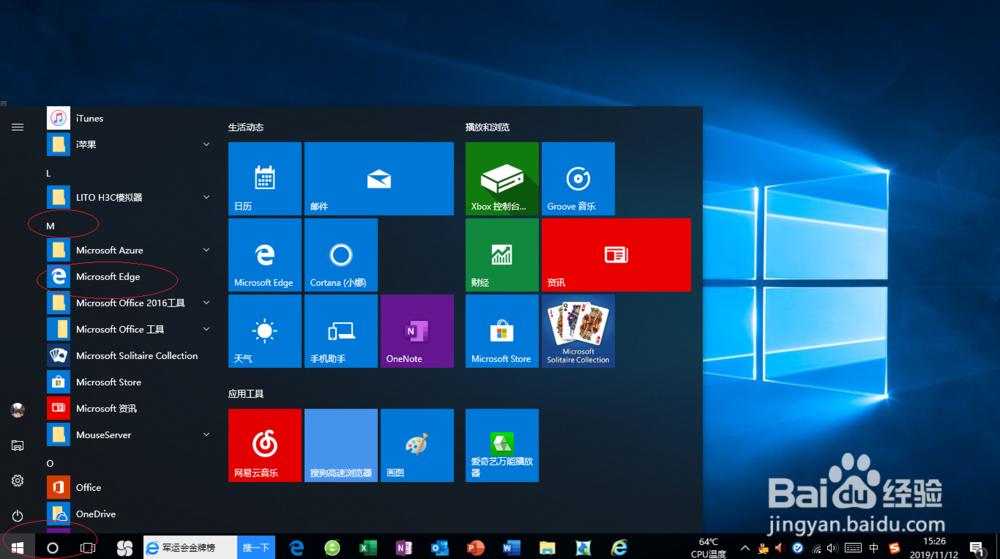
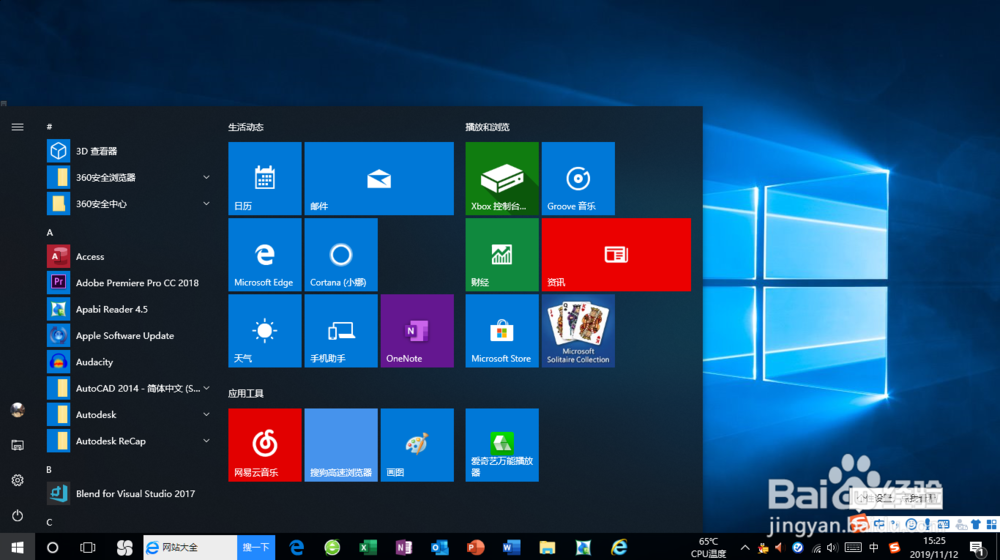
1、启动Windows 10操作系统,点击任务栏"开始"按钮。
IE浏览器如何取消打开IE时只加载第一个主页设置

2、唤出任务栏开始菜单,选择"M→Microsoft Edge"项。

IE浏览器如何取消打开IE时只加载第一个主页设置

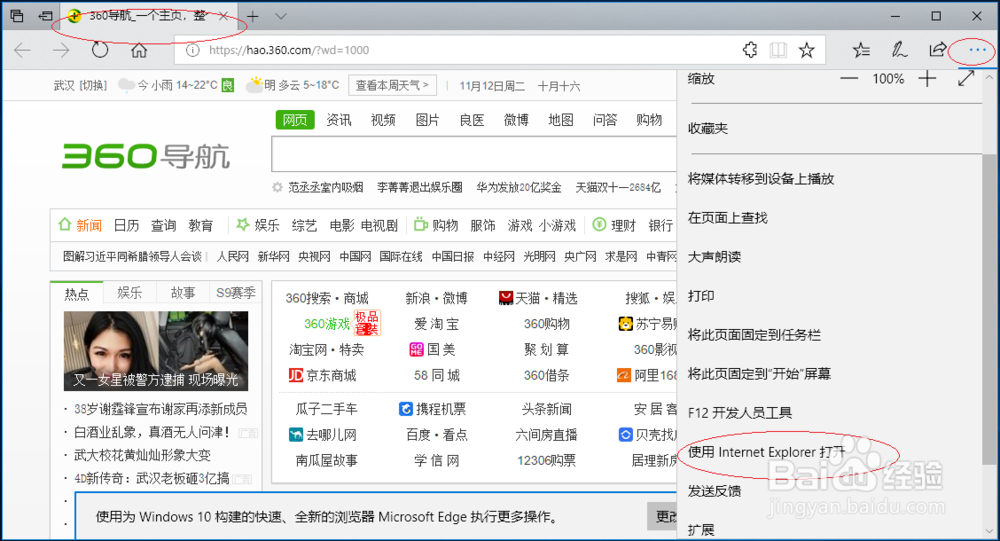
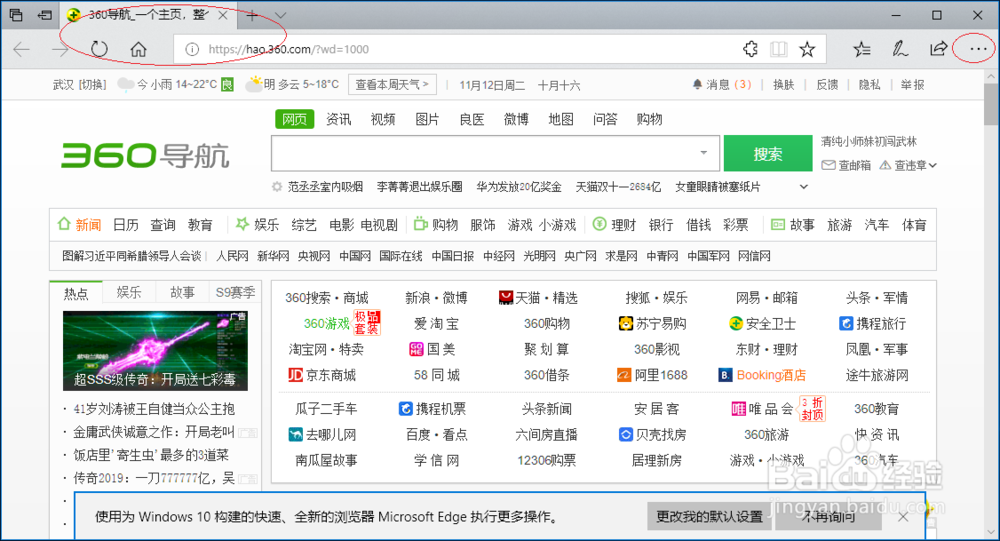
3、点击右上侧"Microsoft Edge→设置"图标,弹出下拉列表选择"使用Internet Explorer打开"项。
IE浏览器如何取消打开IE时只加载第一个主页设置

IE浏览器如何取消打开IE时只加载第一个主页设置

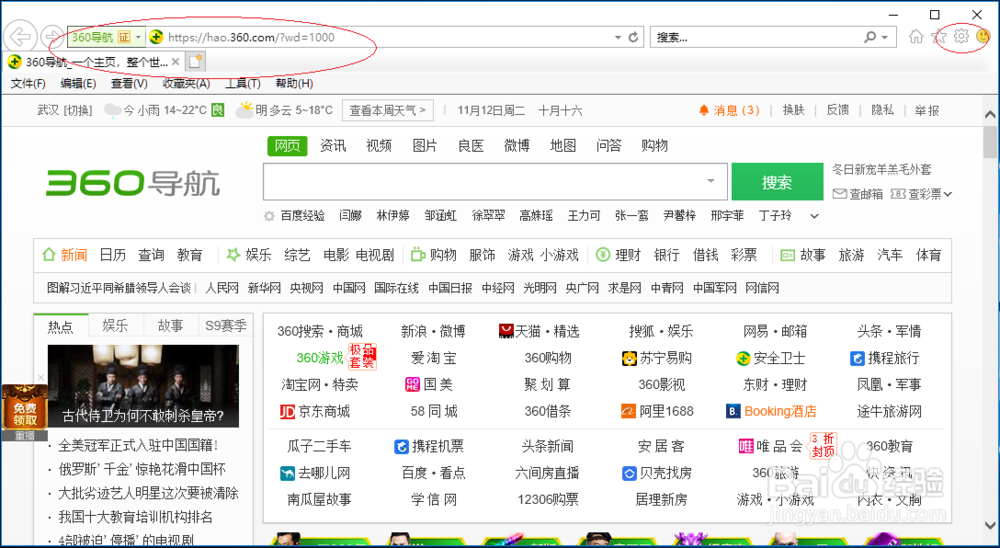
4、点击右上侧"Internet Explorer→设置"图标,弹出下拉列表选择"Internet 选项"项。
IE浏览器如何取消打开IE时只加载第一个主页设置

IE浏览器如何取消打开IE时只加载第一个主页设置

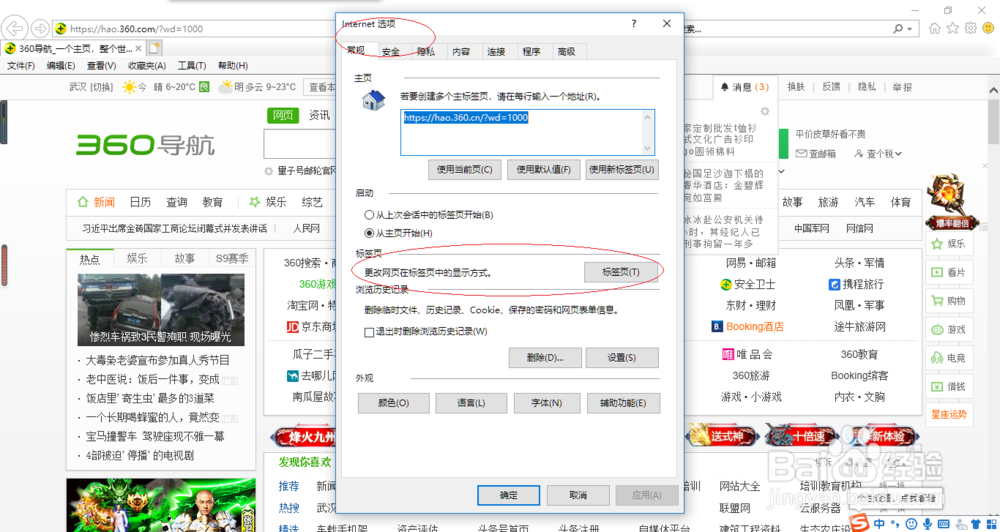
5、弹出"Internet 选项"对话框,点击"常规→标签页→标签页"按钮。
IE浏览器如何取消打开IE时只加载第一个主页设置

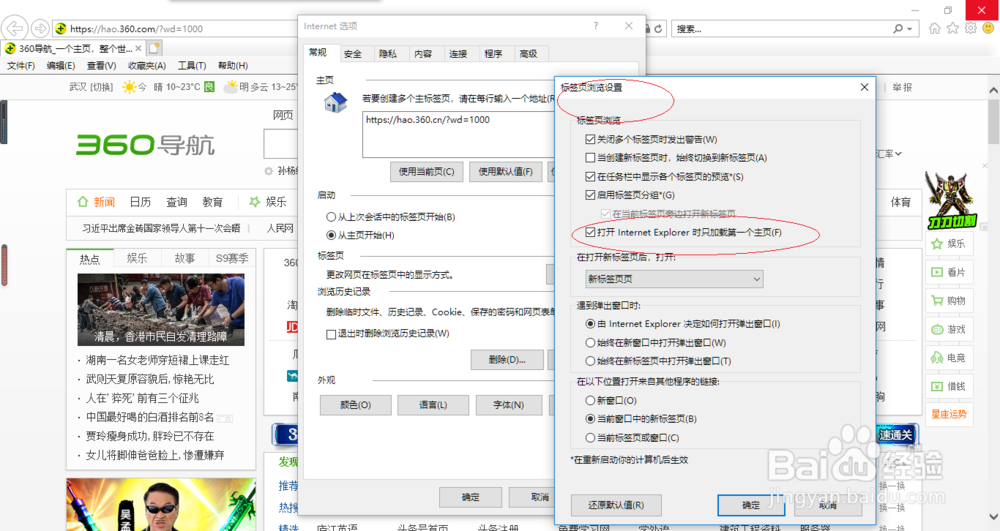
6、弹出"标签页浏览设置"对话框,取消勾选"标签页浏览→打开Internet Explorer时只加载第一个主页"复选框。
IE浏览器如何取消打开IE时只加载第一个主页设置

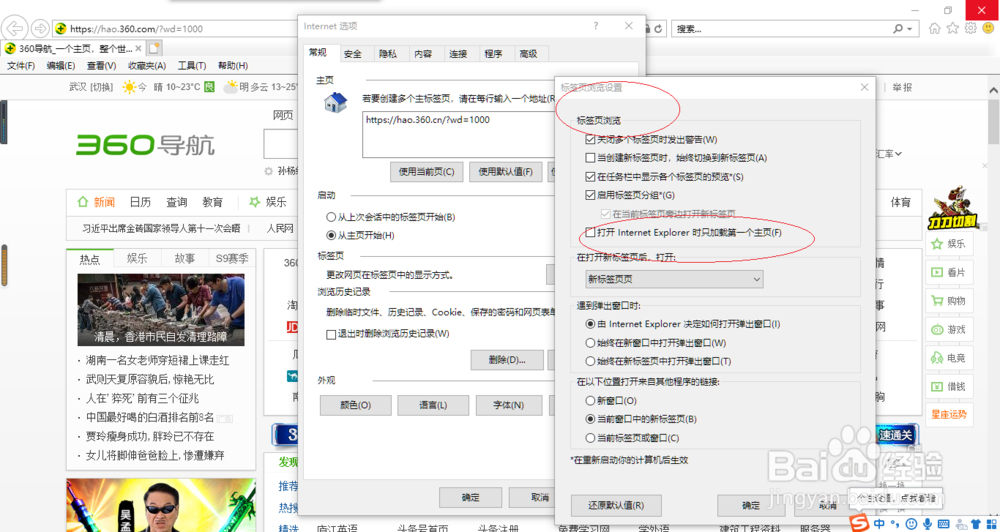
7、完成取消打开Internet Explorer时只加载第一个主页的设置,本例到此希望对大家能有所帮助。
IE浏览器如何取消打开IE时只加载第一个主页设置

  • 奢族数码旗舰店扩容盘量产方法解密
  • Linux系统怎么配置dhcp
  • 报表软件FineReport安装设计器后无法预览报表
  • linux 配置tomcat运行远程监控(JMX)
  • Winform使用用户控件自定义美化按钮(1)
  • 热门搜索
    出汗太多是什么原因造成的 梯形的面积公式是什么 不计免赔是什么意思 罡是什么意思 草莓什么时候成熟 mr什么意思 物极必反是什么意思 藜麦是什么 什么意思啊 李逵是什么生肖