Win10怎么样设置系统更新但不升级驱动程序

 时间:2026-02-14 00:54:31

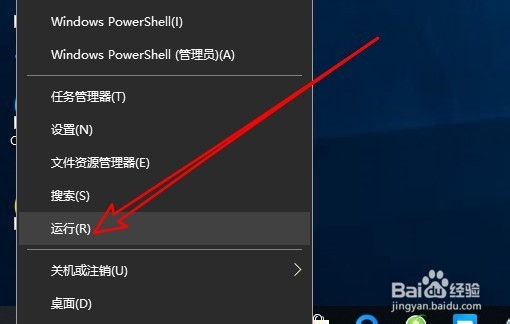
1、右键点击开始按钮,在弹出菜单中选择“运行”菜单。
Win10怎么样设置系统更新但不升级驱动程序

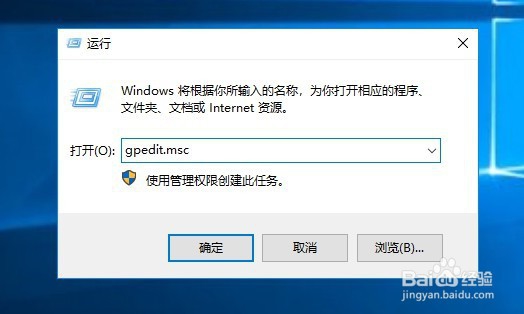
2、然后在打开的运行窗口中输入命令gpedit.msc

Win10怎么样设置系统更新但不升级驱动程序

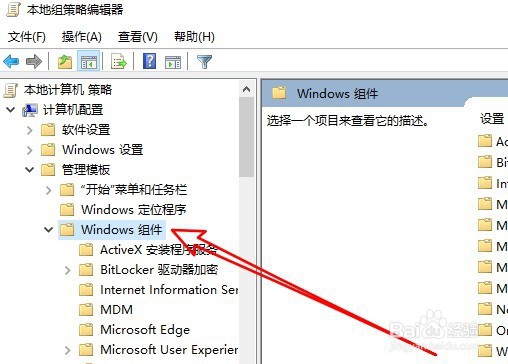
3、在打开的本地组策略编辑器窗口中依次点击“计算机配置/管理模板/Windows组件”的菜单项。

Win10怎么样设置系统更新但不升级驱动程序

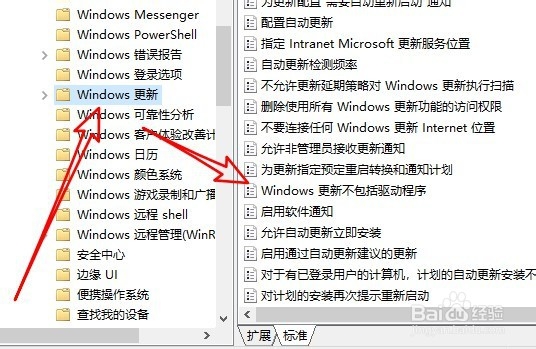
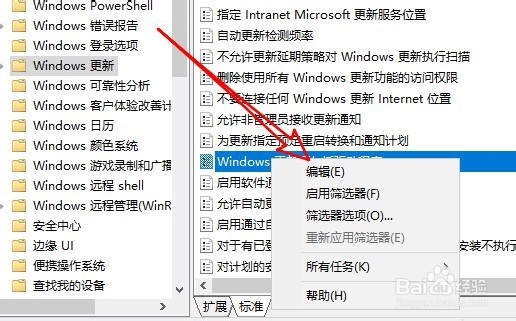
4、然后在右侧的窗口中找到“Windows更新不包括驱动程序”的设置项。

Win10怎么样设置系统更新但不升级驱动程序

5、右键点击该设置项,在弹出菜单中选择“编辑”的菜单项。

Win10怎么样设置系统更新但不升级驱动程序

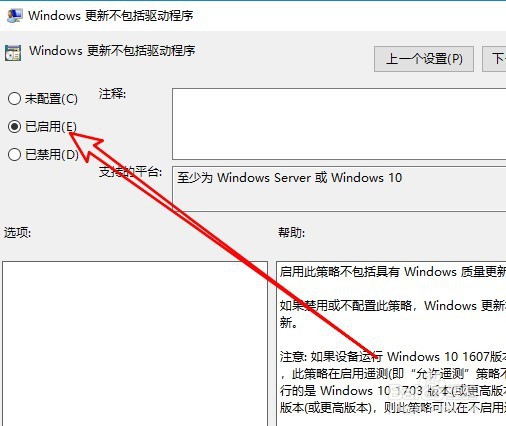
6、在打开的设置项编辑窗口中选择“已启用”的选项就可以了。

Win10怎么样设置系统更新但不升级驱动程序

7、总结:

1、键点击开始按钮,在弹出菜单中选择“运行”菜单。

2、然后在打开的运行窗口中输入命令gpedit.msc
3、窗口中依次点击“计算机配置/管理模板/Windows组件”的菜单项。

4、然后在右侧的窗口中找到“Windows更新不包括驱动程序”的设置项。
5、右键点击该设置项,在弹出菜单中选择“编辑”的菜单项。
6、在打开的设置项编辑窗口中选择“已启用”的选项就可以了。
  • 杰微主板电脑如何设置bios实现u盘启动
  • 绝地求生无法登录游戏!吃鸡提示内存不足怎么办
  • 凤凰系统怎么设置分辨率
  • 剑灵下落不明的会长任务怎么完成
  • win10怎么样设置只升级系统而不更新驱动程序
  • 热门搜索
    为什么老是打嗝 微商怎么做 拔丝苹果的家常做法 骅怎么读拼音 升五笔怎么打 孩子咳嗽老不好怎么办 大写二怎么写 煮面条怎么做好吃 豇豆怎么读 脐带绕颈一周怎么办