1、打开vmware,选中要启动系统点击“启动虚拟机”开启虚拟系统。

2、开启虚拟系统后,点击“虚拟机”-“安装vmware tools”。

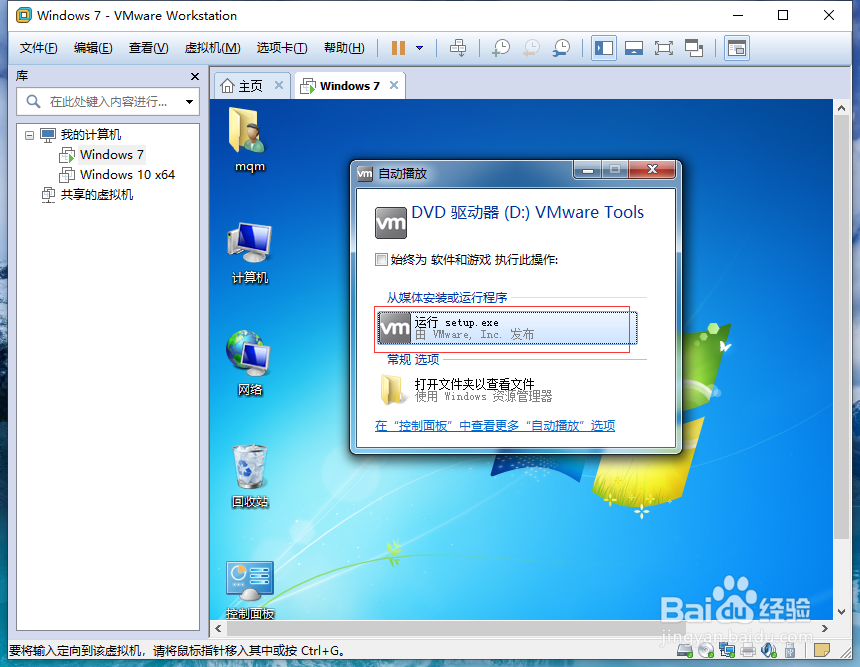
3、弹出“自动播放”,点击“运行-setup.exe”。
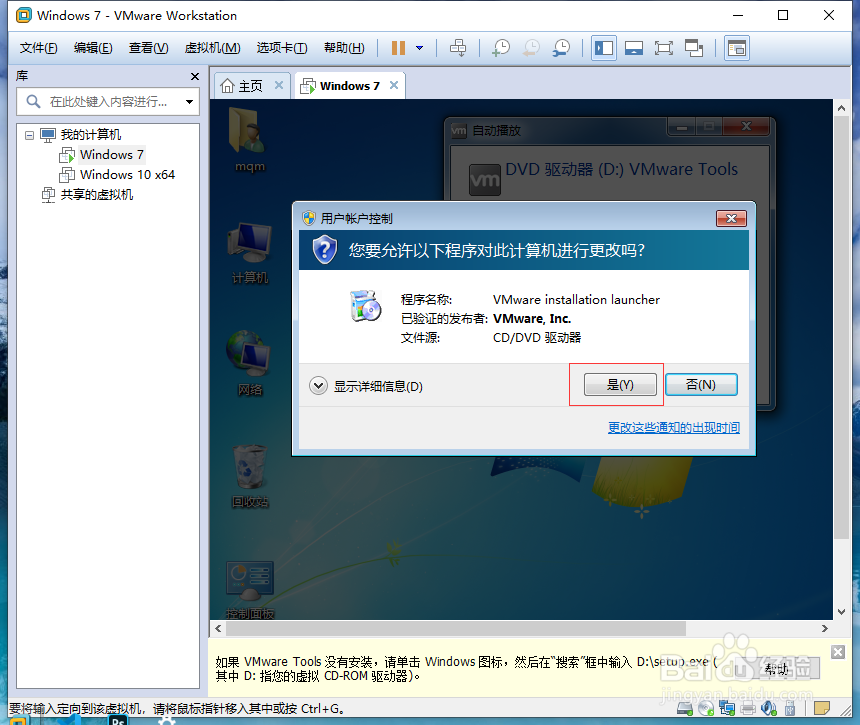
4、弹出用户账户控制,点击“是”。
5、开始安装vmware tools根据提示直接点击“下一步”。

6、安装完成后,需要重启虚拟系统vmware tools才能生效。

时间:2026-04-23 02:39:22
1、打开vmware,选中要启动系统点击“启动虚拟机”开启虚拟系统。
2、开启虚拟系统后,点击“虚拟机”-“安装vmware tools”。
3、弹出“自动播放”,点击“运行-setup.exe”。
4、弹出用户账户控制,点击“是”。
5、开始安装vmware tools根据提示直接点击“下一步”。
6、安装完成后,需要重启虚拟系统vmware tools才能生效。
