wps演示中如何制作干练几何型封面

 时间:2026-04-21 19:57:29

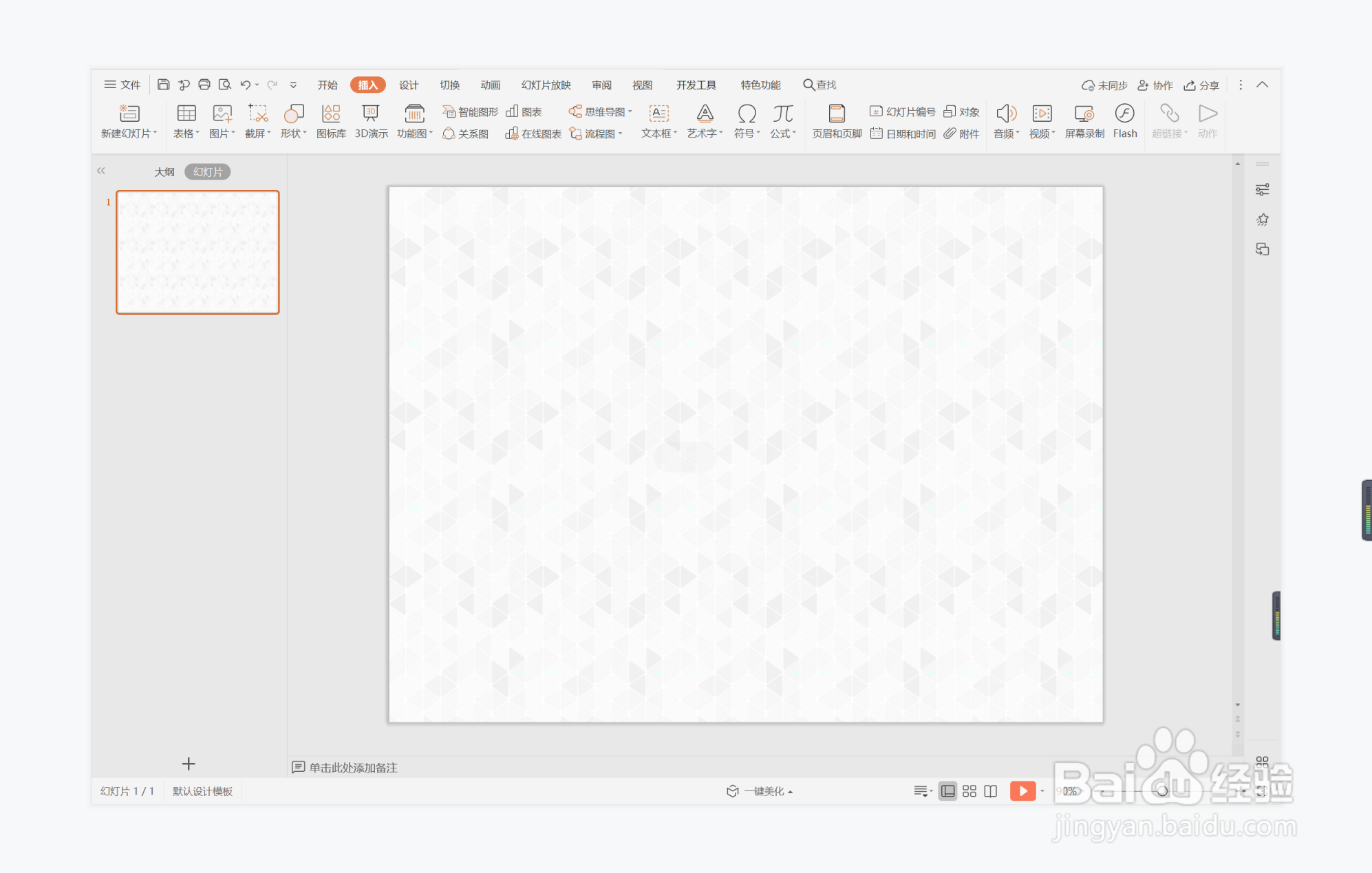
1、在插入选项卡中点击图片,选择其中的本地图片,插入一张灰白三角形底纹的背景图片,并铺满整个页面。
wps演示中如何制作干练几何型封面

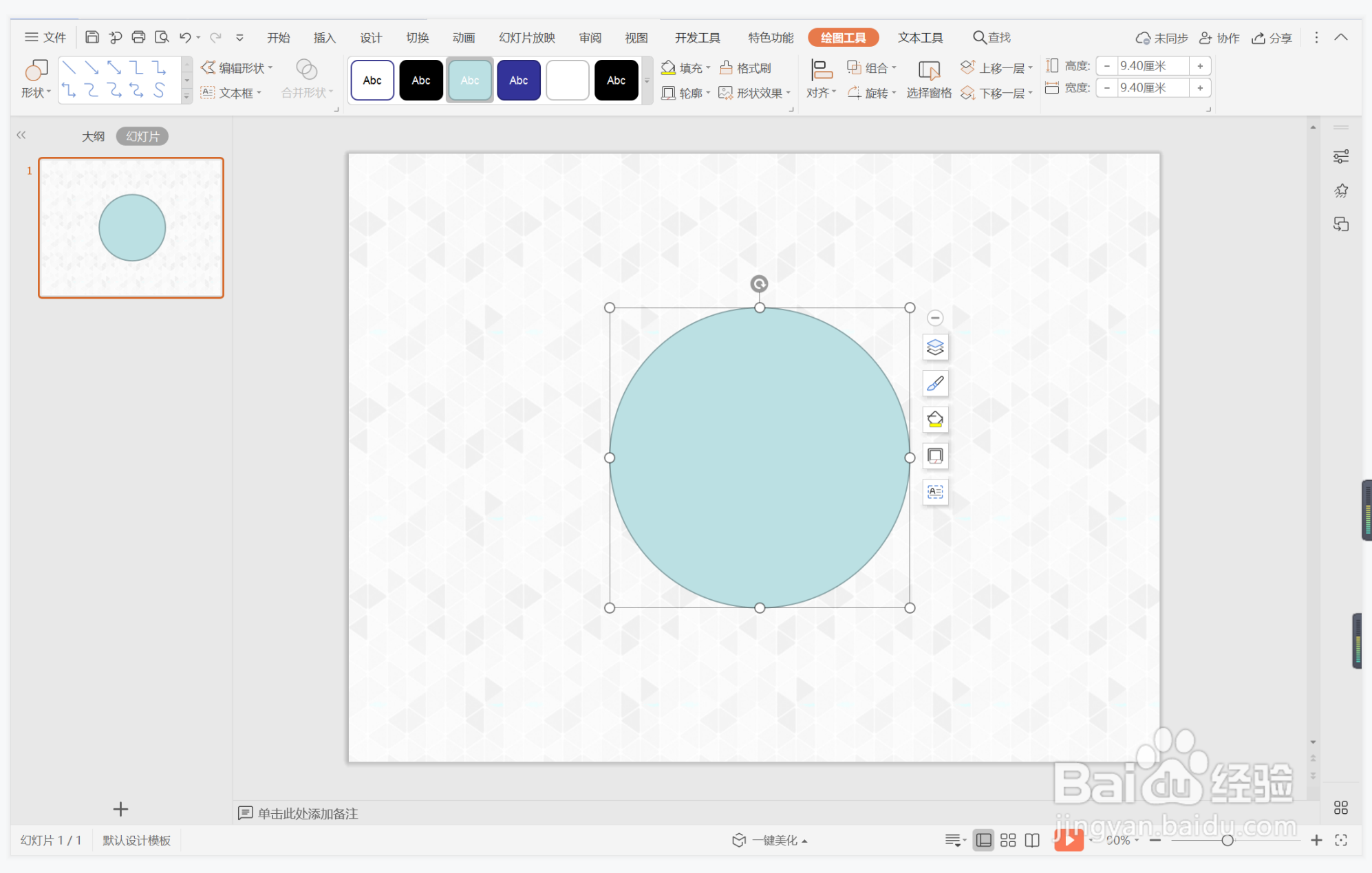
2、在插入选项卡中点击形状,选择其中的椭圆,按住shift键,在页面上绘制出一个正圆形,放置在页面的中间部位。
wps演示中如何制作干练几何型封面

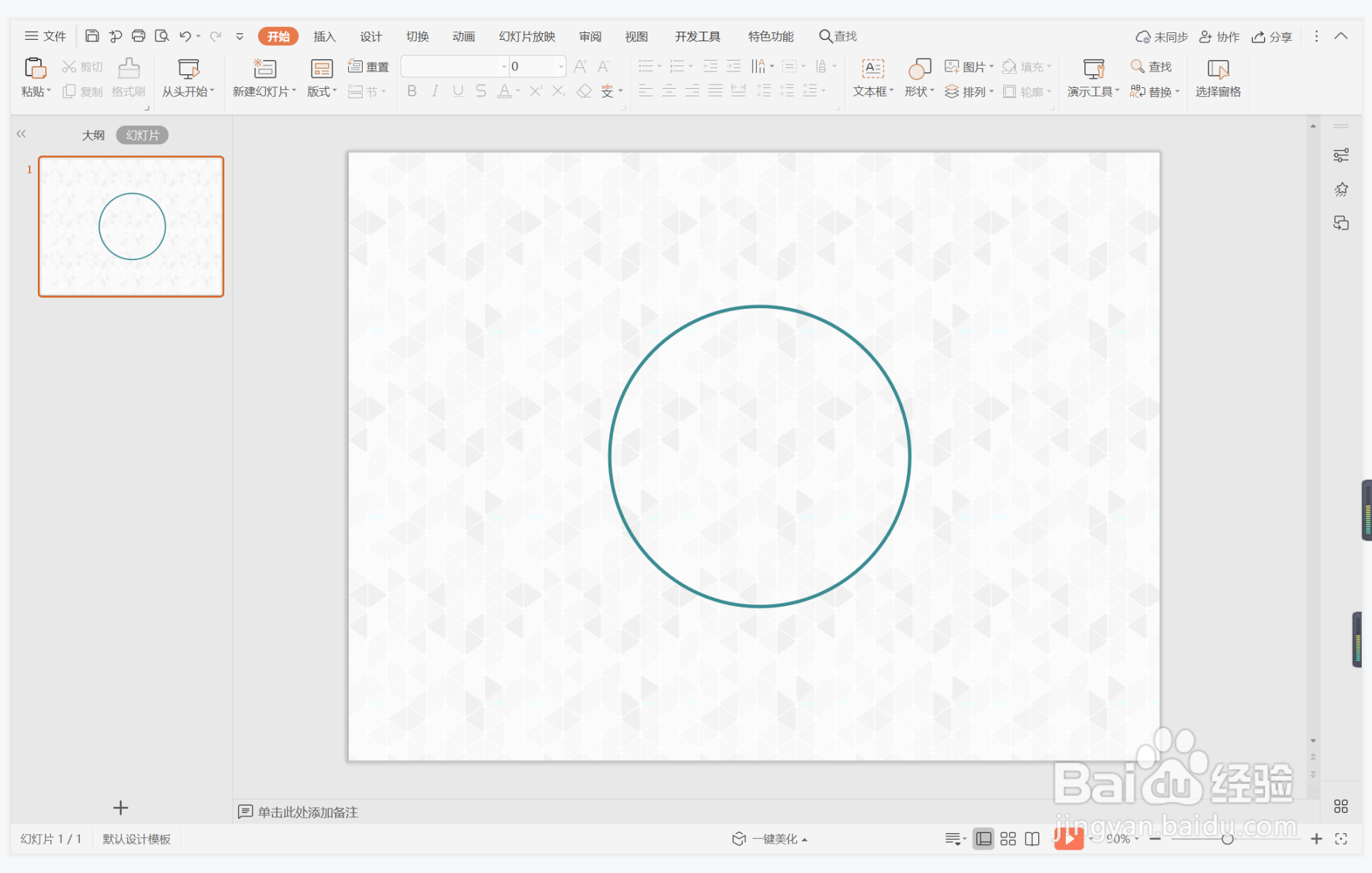
3、选中圆形,在绘图工具中点击填充,选择其中的“无填充颜色”,点击轮廓,线条颜色填充为蓝色。
wps演示中如何制作干练几何型封面

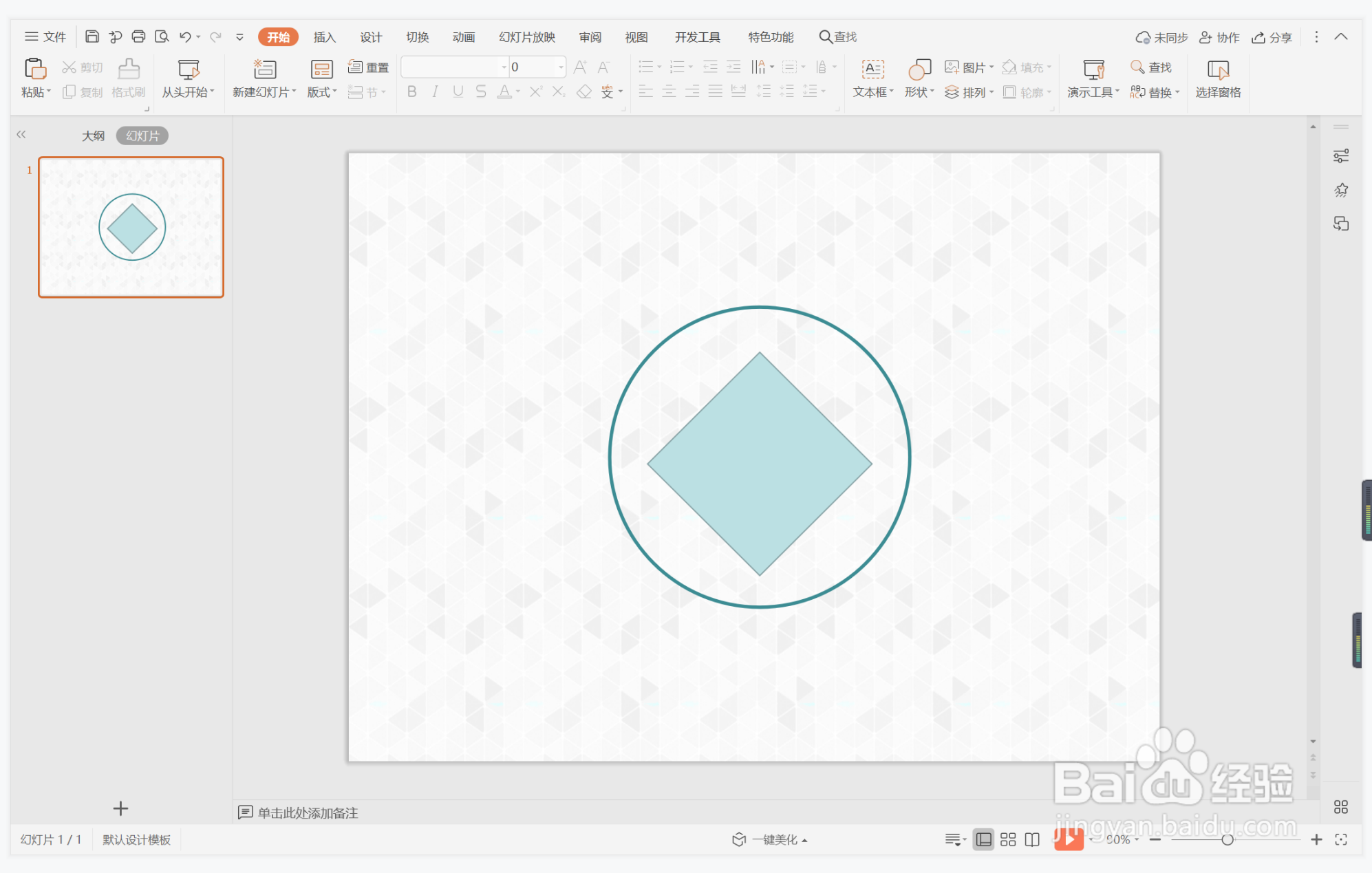
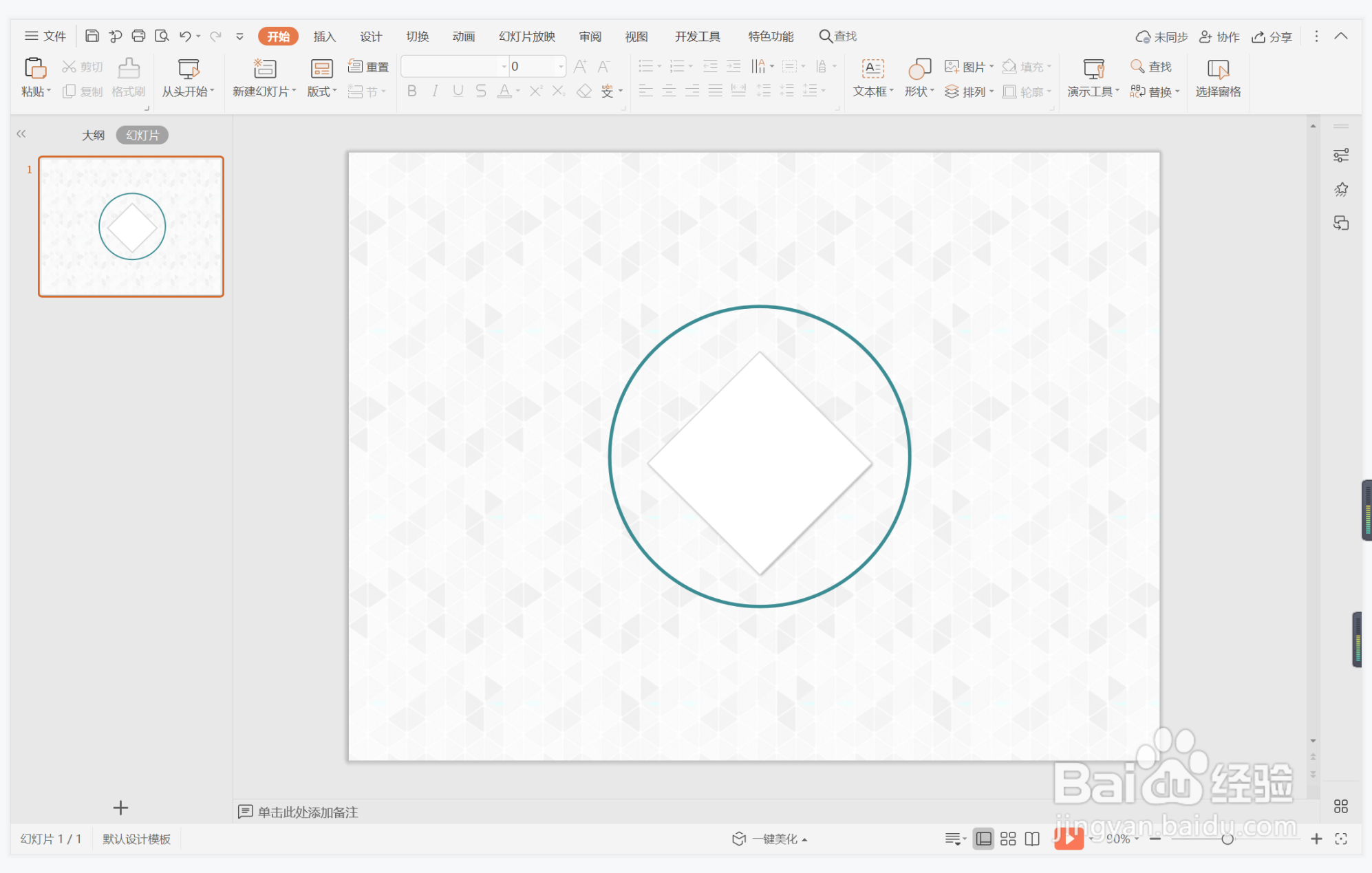
4、接着再插入一个菱形,放置在圆形中间,具体效果如图所示。

wps演示中如何制作干练几何型封面

5、选中菱形,在绘图工具中点击填充,选择白色进行填充,点击轮廓,线条颜色填充为灰色,并添加合适的阴影。
wps演示中如何制作干练几何型封面

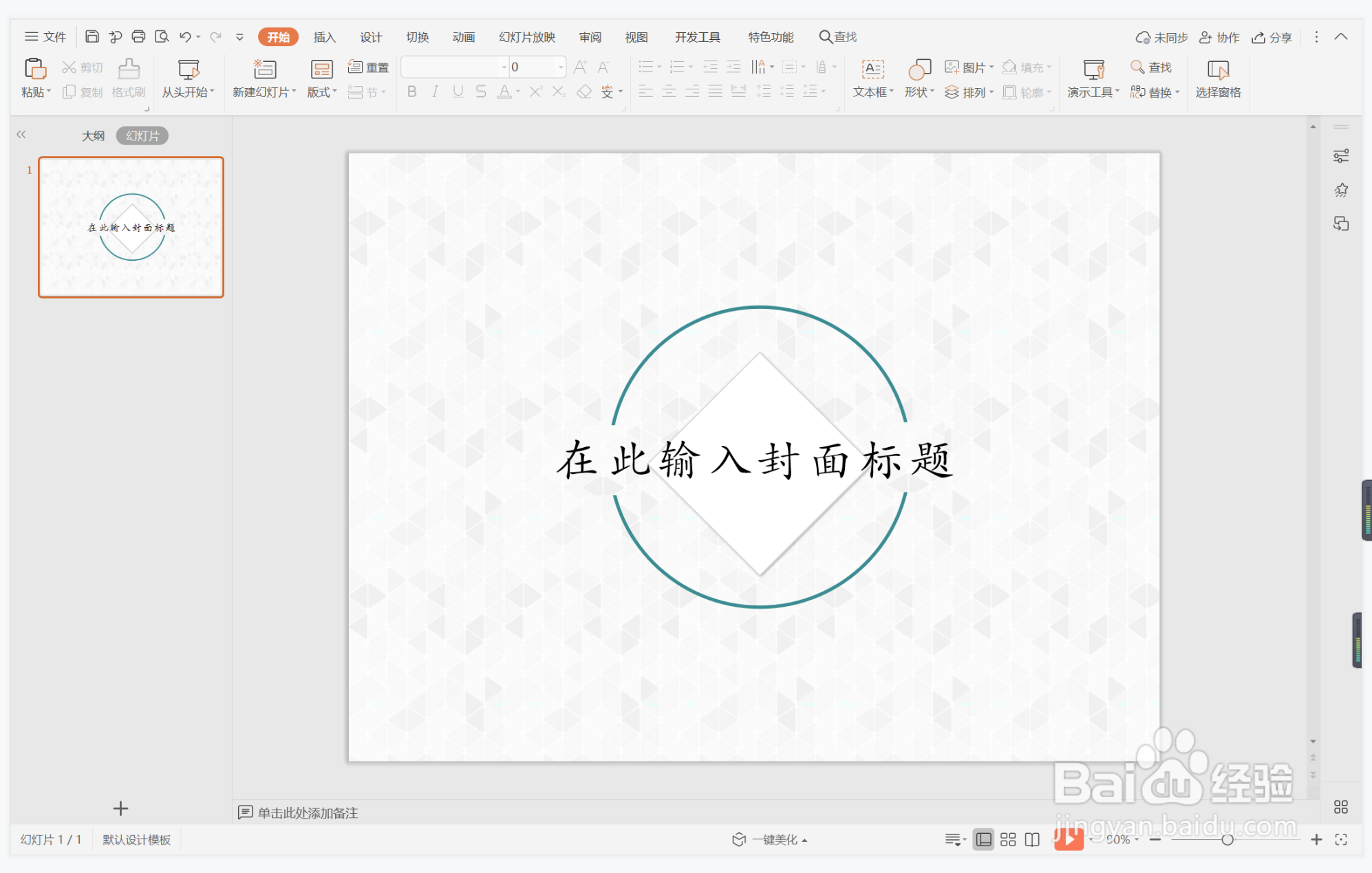
6、在圆形中输入封面的标题,字体同样填充为蓝色,这样干练几何型封面就制作完成了。
wps演示中如何制作干练几何型封面

  • wps演示中如何制作红色几何型封面
  • wps演示中如何制作清新几何型封面
  • wps演示中如何制作高级时尚几何型封面
  • wps演示中如何制作大方几何学术型封面
  • wps演示中如何制作干练几何型时间轴
  • 热门搜索
    失去的近义词 读后感开头怎么写 唯恐的近义词 狗狗拉血是怎么回事 男发型大全 忧伤的近义词 怎么修改电脑开机密码 哺乳期感冒 引人注目的近义词 陪读期间发生了性怎么切