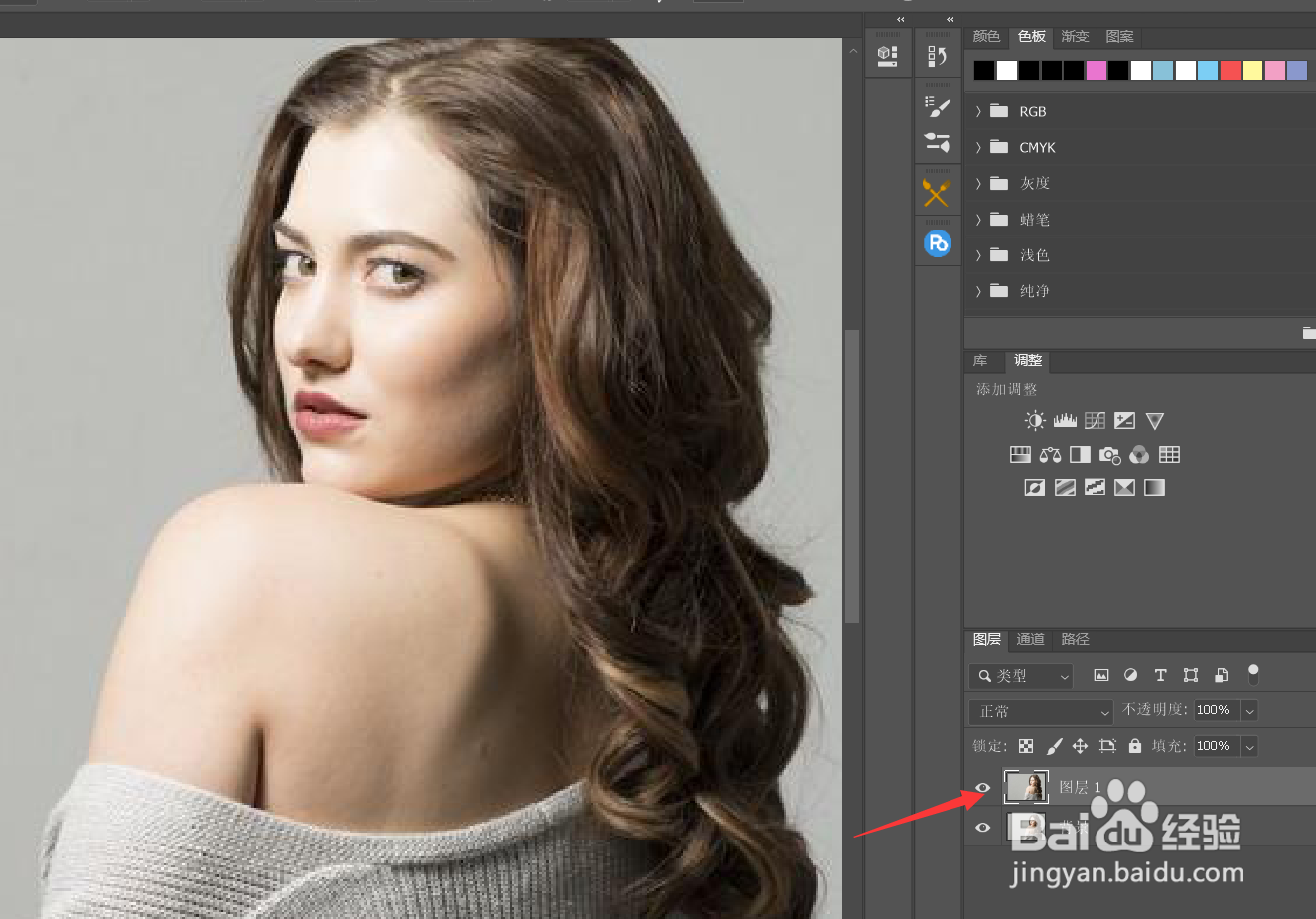
1、打开图片后将其复制一张。
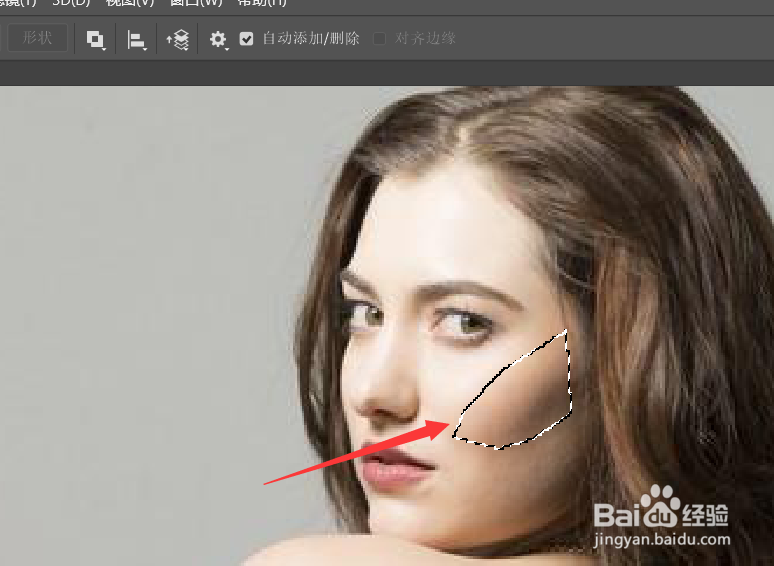
2、使用【钢笔工具】框选阴影。

3、ctrl+enter载入选区。
4、将羽化半径设置为10像素。

5、打开曲线,将其往左上角拉。
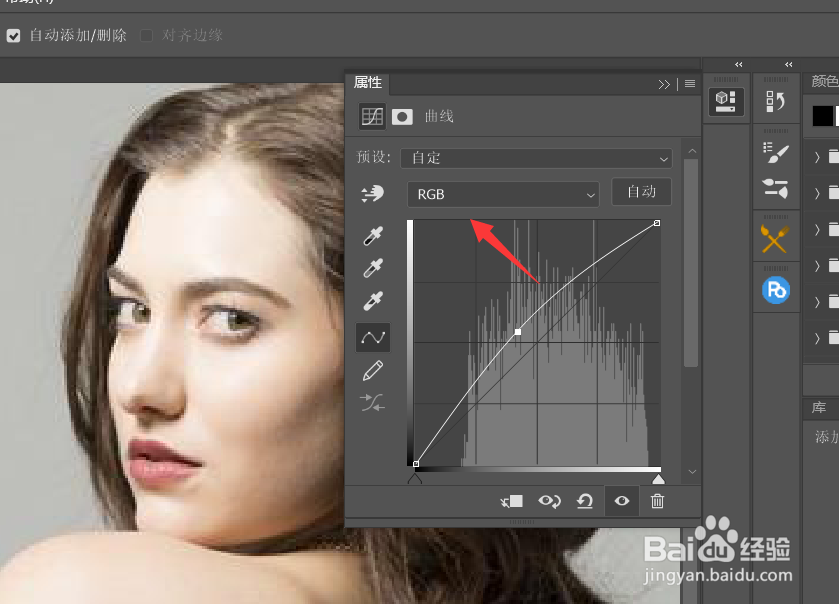
6、选择蓝色,然后将曲线往左上角拉。

7、ctrl+shift+alt+E盖印图层。

8、最后使用【混合器画笔工具】进行涂抹即可。

时间:2026-04-25 03:09:25
1、打开图片后将其复制一张。
2、使用【钢笔工具】框选阴影。
3、ctrl+enter载入选区。
4、将羽化半径设置为10像素。
5、打开曲线,将其往左上角拉。
6、选择蓝色,然后将曲线往左上角拉。
7、ctrl+shift+alt+E盖印图层。
8、最后使用【混合器画笔工具】进行涂抹即可。
