PS运用壁画来调整图像的效果

 时间:2026-02-15 18:29:50

1、打开需要处理的影像【3.PSD】,如下图所示。

PS运用壁画来调整图像的效果

2、打开需要处理的影像【3.PSD】,【滤镜】→【艺术效果】→【壁画】,如下图所示。
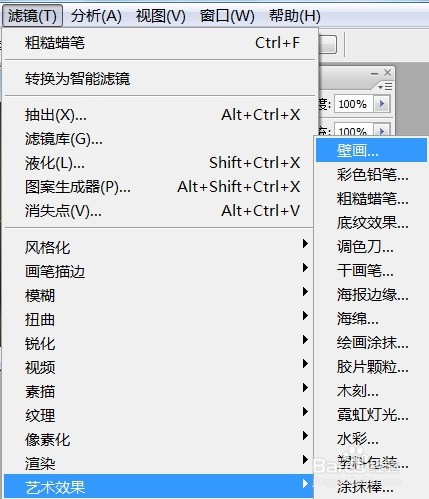
PS运用壁画来调整图像的效果

3、打开需要处理的影像【3.PSD】,【滤镜】→【艺术效果】→【壁画】,弹出【壁画】对话框,如下图所示。

PS运用壁画来调整图像的效果

4、打开需要处理的影像【3.PSD】,【滤镜】→【艺术效果】→【壁画】,弹出【壁画】对话框,在该对话框中调整【画笔大小:5;画笔细节:1;纹理:3】,如下图所示。

PS运用壁画来调整图像的效果

5、打开需要处理的影像【3.PSD】,【滤镜】→【艺术效果】→【壁画】,弹出【壁画】对话框,在该对话框中调整【画笔大小:5;画笔细节:1;纹理:3】,点击【确定】后,效果如下图所示。
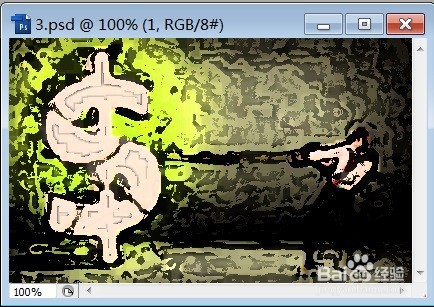
PS运用壁画来调整图像的效果

  • 在Photoshop软件中如何制作光照效果?
  • PS圆形发射线团
  • 教你用PS制作切水果的效果
  • Photoshop如何打造可爱立体文字
  • Ps的排版小技巧有什么?
  • 热门搜索
    抽屉怎么卸下来 怎么煮粥 手机膜怎么贴 马桶盖怎么拆 键盘灯不亮怎么回事 qq电子邮箱格式怎么写 余额宝的钱怎么转到银行卡 卫生棉条怎么用 黑头怎么去除 n95口罩怎么戴