1、新建并打开一个PPT2016文档,打开文档后新建一个空白幻灯片。

2、选中该幻灯片,点击菜单栏中【插入】,在插入选项卡中点击表格,弹出表格选项列表,鼠标左键选择表格的行和列。

3、插入表格后,输入测试文本,如图所示。

4、选中输入测试文本的单元格,点击菜单栏中表格工具的布局,弹出下拉列表中可以选择一种边距,例如宽边距。效果如图所示。


5、或者选中单元格后,点击单元格边距,弹出列表中点击“自定义边距”。

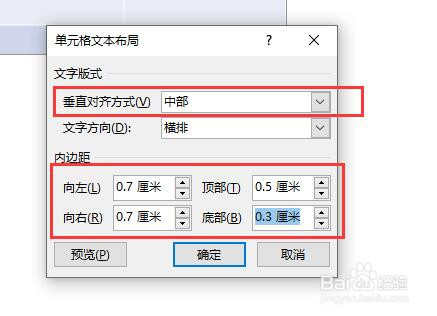
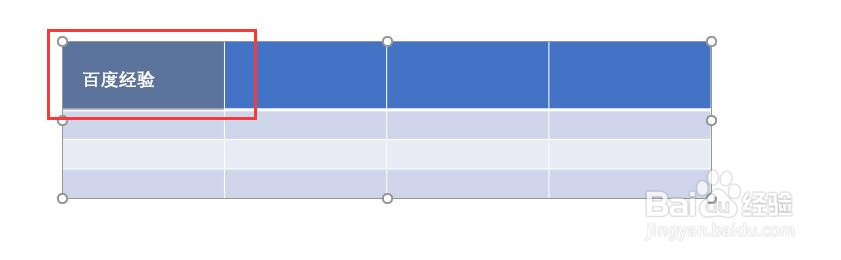
6、弹出单元格文本布局设置窗口,可以设置自定义设置单元格的内边距,设置后效果如图所示。
时间:2026-04-22 19:06:19
1、新建并打开一个PPT2016文档,打开文档后新建一个空白幻灯片。
2、选中该幻灯片,点击菜单栏中【插入】,在插入选项卡中点击表格,弹出表格选项列表,鼠标左键选择表格的行和列。
3、插入表格后,输入测试文本,如图所示。
4、选中输入测试文本的单元格,点击菜单栏中表格工具的布局,弹出下拉列表中可以选择一种边距,例如宽边距。效果如图所示。
5、或者选中单元格后,点击单元格边距,弹出列表中点击“自定义边距”。
6、弹出单元格文本布局设置窗口,可以设置自定义设置单元格的内边距,设置后效果如图所示。
