Windows电脑桌面云便签怎么批量删除便签内容?

 时间:2026-04-23 18:41:01

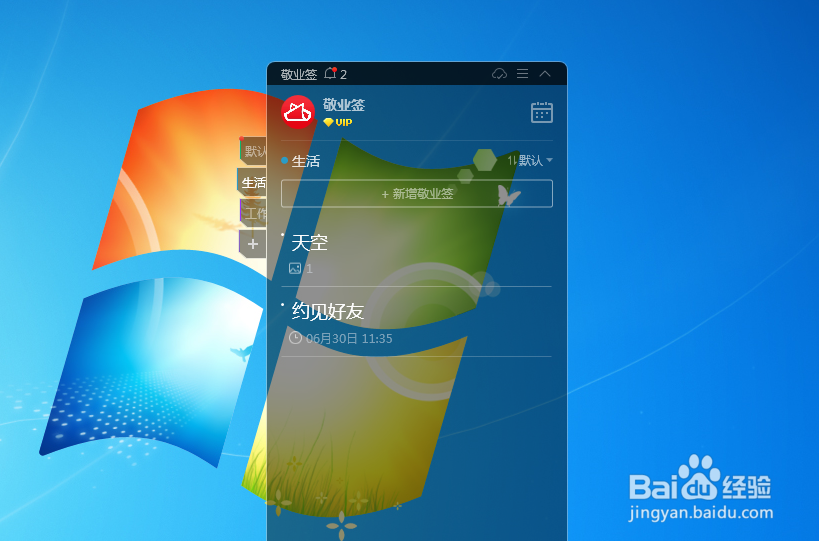
1、打开电脑桌面云便签,进入便签主界面;
Windows电脑桌面云便签怎么批量删除便签内容?

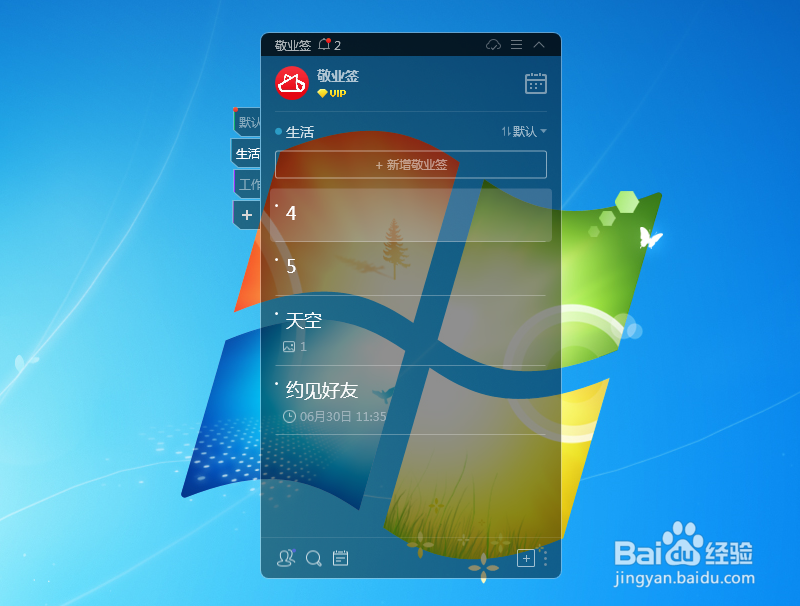
2、选择要批量删除的第一条便签,按下默认快捷键“Shift+Delete”,即可通过快捷键将其删除;

Windows电脑桌面云便签怎么批量删除便签内容?

3、删除成功后,默认会自动跳转到下一条便签位置,按下“Shift+Delete”可继续执行删除操作,以此进行批量删除。
Windows电脑桌面云便签怎么批量删除便签内容?

1、云便签Windows版界面左侧选择要清除内容的便签分类名称,右键单击弹出操作菜单,找到清除内容选项;

Windows电脑桌面云便签怎么批量删除便签内容?

2、点击清除内容,弹出清除便签分类中全部便签内容的提示框,确认要删除该便签分类的内容后,点击“确定”;

Windows电脑桌面云便签怎么批量删除便签内容?

3、便签分类清除内容成功,即代表已成功批量删除该分类中的所有便签内容。

Windows电脑桌面云便签怎么批量删除便签内容?

  • 电脑桌面便签怎么让便签固定在桌面?
  • 云同步电脑桌面便签怎么更改便签内容字体?
  • Windows电脑桌面便签时间管理怎么新增内容?
  • Win7电脑桌面便签怎么删除便签分类?
  • 电脑桌面便签怎么清除分类下的便签内容?
  • 热门搜索
    里约热内卢旅游 头发可以种植吗 奇葩怎么读 韶关旅游景点 广州旅游景区 骆驼的特点 周边好玩的旅游景点推荐 米胖旅游网 广西巴马旅游 旅游资源的特点