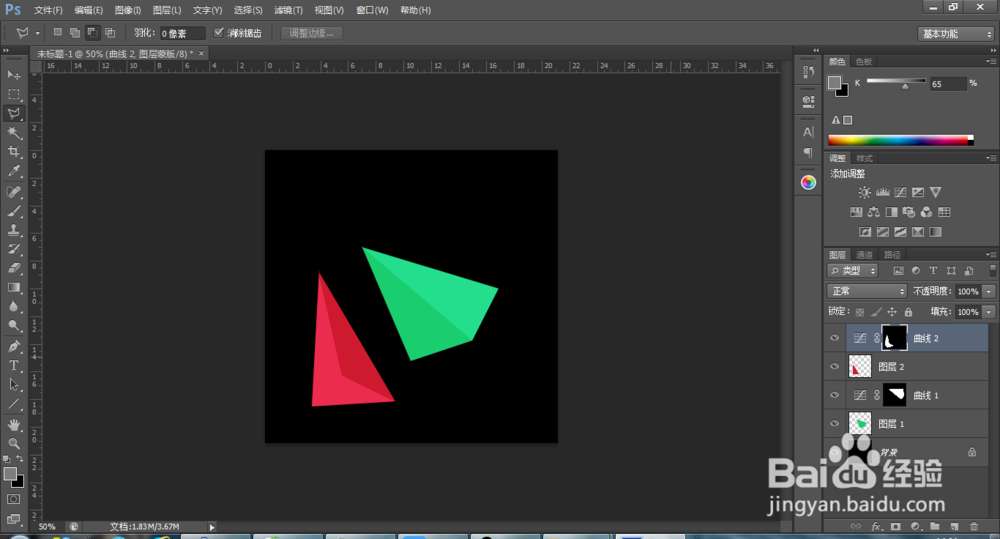
1、巧用曲线制作多边形---效果图
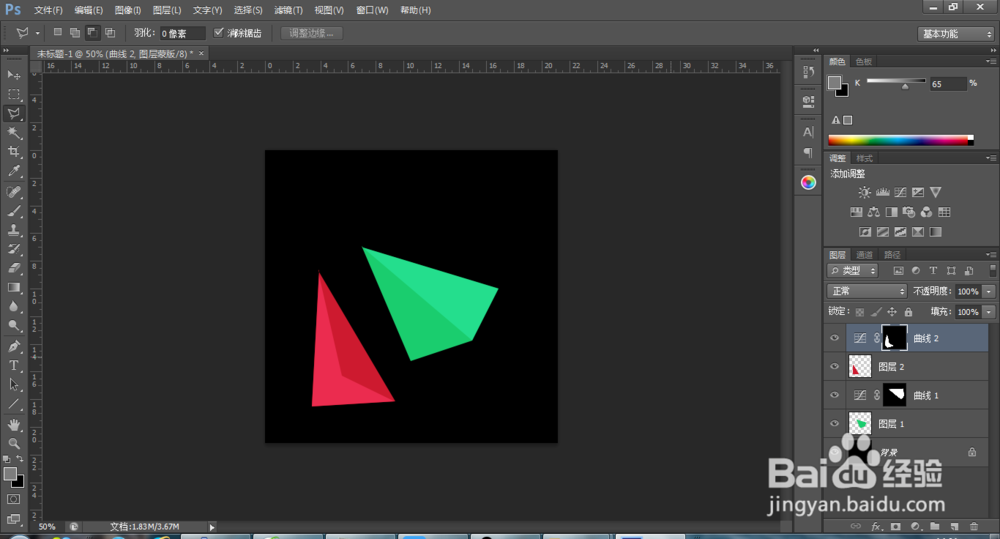
2、巧用曲线制作多边形---先用磁性套索画出一个多边形

3、巧用曲线制作多边形---填充一个颜色之后取消选区
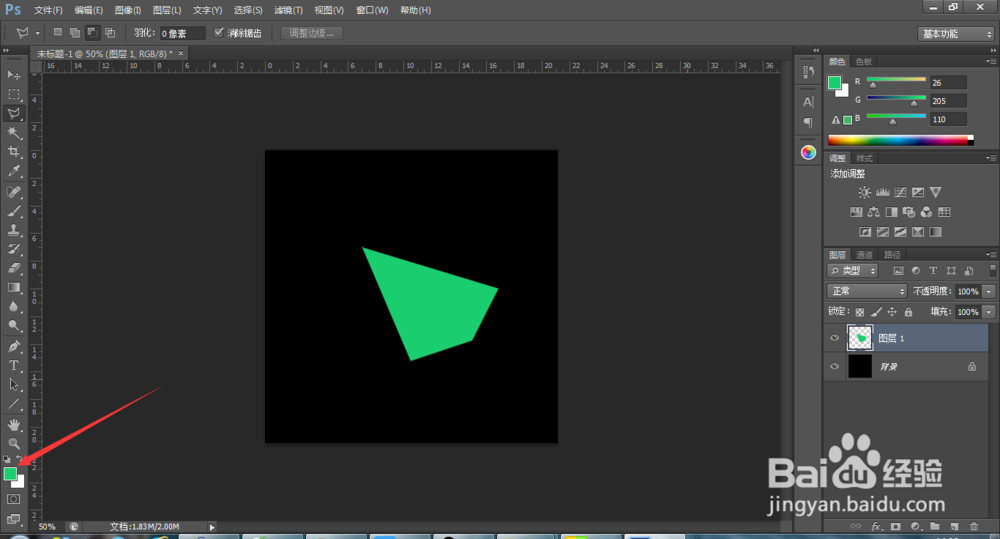
4、巧用曲线制作多边形---使用多边形套索得出图中选区
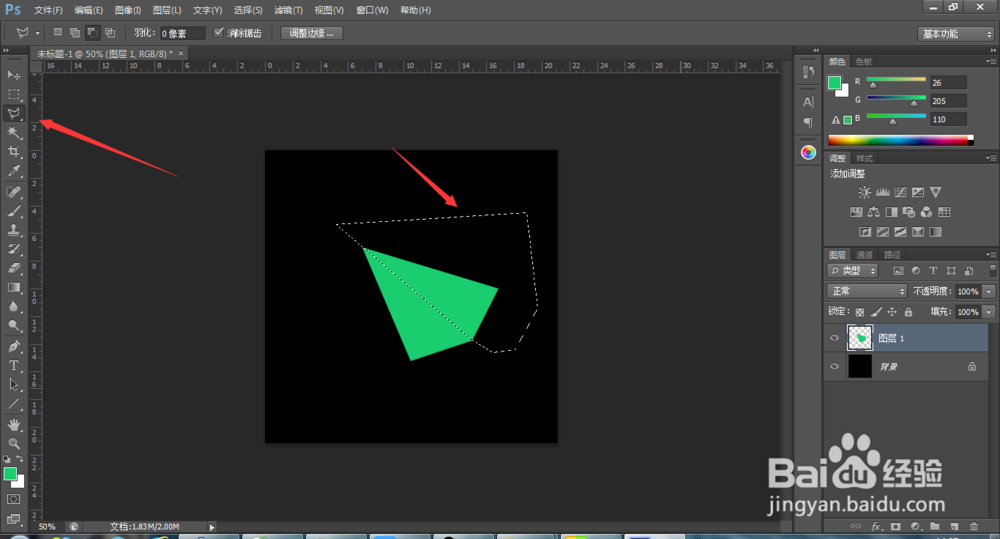
5、按CTRL+M调出曲线,只要拉一点点就可以得到想要的立体感。
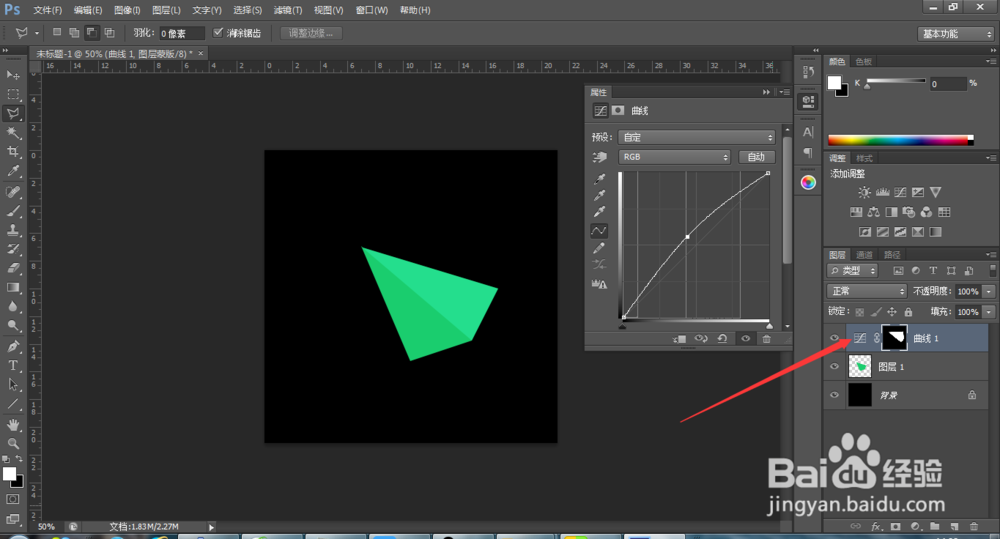
6、将曲线拉高得亮面,同理,拉低得暗面。
做好后还可以使用滤镜里的锐化,使菱角更分明些。

时间:2026-04-22 06:54:55
1、巧用曲线制作多边形---效果图
2、巧用曲线制作多边形---先用磁性套索画出一个多边形
3、巧用曲线制作多边形---填充一个颜色之后取消选区
4、巧用曲线制作多边形---使用多边形套索得出图中选区
5、按CTRL+M调出曲线,只要拉一点点就可以得到想要的立体感。
6、将曲线拉高得亮面,同理,拉低得暗面。
做好后还可以使用滤镜里的锐化,使菱角更分明些。
