win10更新失败提示c盘满了怎么办?

 时间:2026-02-13 17:20:49

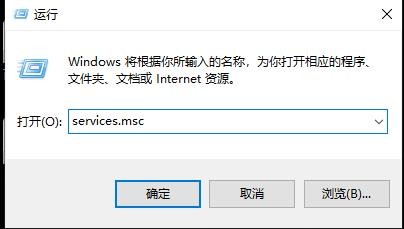
1、按下“Win+R”打开运行输入 services.msc。
win10更新失败提示c盘满了怎么办?

2、找到“windowsupdate”。

win10更新失败提示c盘满了怎么办?

3、选择“常规,将“启动类型”改为“禁用”,点击“确定”

win10更新失败提示c盘满了怎么办?

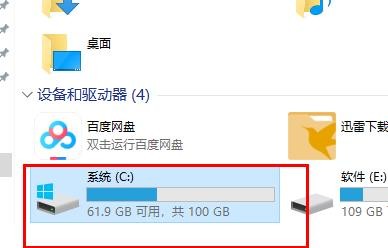
4、进入“此电脑”打开“C盘”。

win10更新失败提示c盘满了怎么办?

5、点击“windows”。

win10更新失败提示c盘满了怎么办?

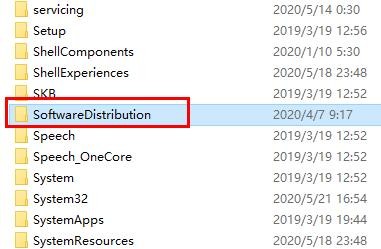
6、选择“softwareDistribution”文件夹。

win10更新失败提示c盘满了怎么办?

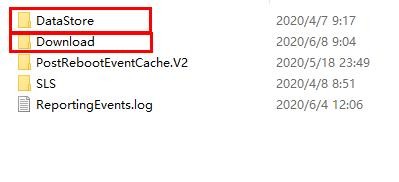
7、将文件夹“DataStore”和“Download”中的内容删除。

win10更新失败提示c盘满了怎么办?

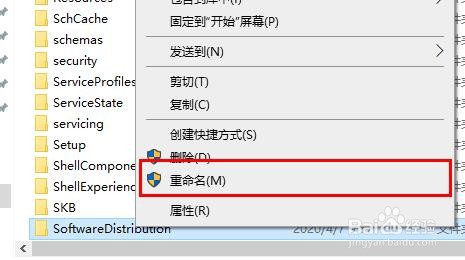
8、并将文件夹重命名为“softwareDistribution.old”。
win10更新失败提示c盘满了怎么办?

9、最后再将“windows update”服务项启用即可。

win10更新失败提示c盘满了怎么办?

  • 梅捷u盘装win10 梅捷主板如何安装win10
  • 电脑更新出问题怎么办
  • Windows11开机系统选择界面跳过方法介绍
  • window10系统修复
  • 硬盘分区误删除,恢复办法
  • 热门搜索
    电脑连不上网怎么解决 肠胀气的治疗方法 锅包肉的家常做法视频 违约金怎么算 口蘑的做法大全 好词大全 路虎卫士怎么样 平菇怎么做好吃 电脑怎么改字体 梦遗怎么办