1、打开PS,按ctrl+O打开一张图片,如图
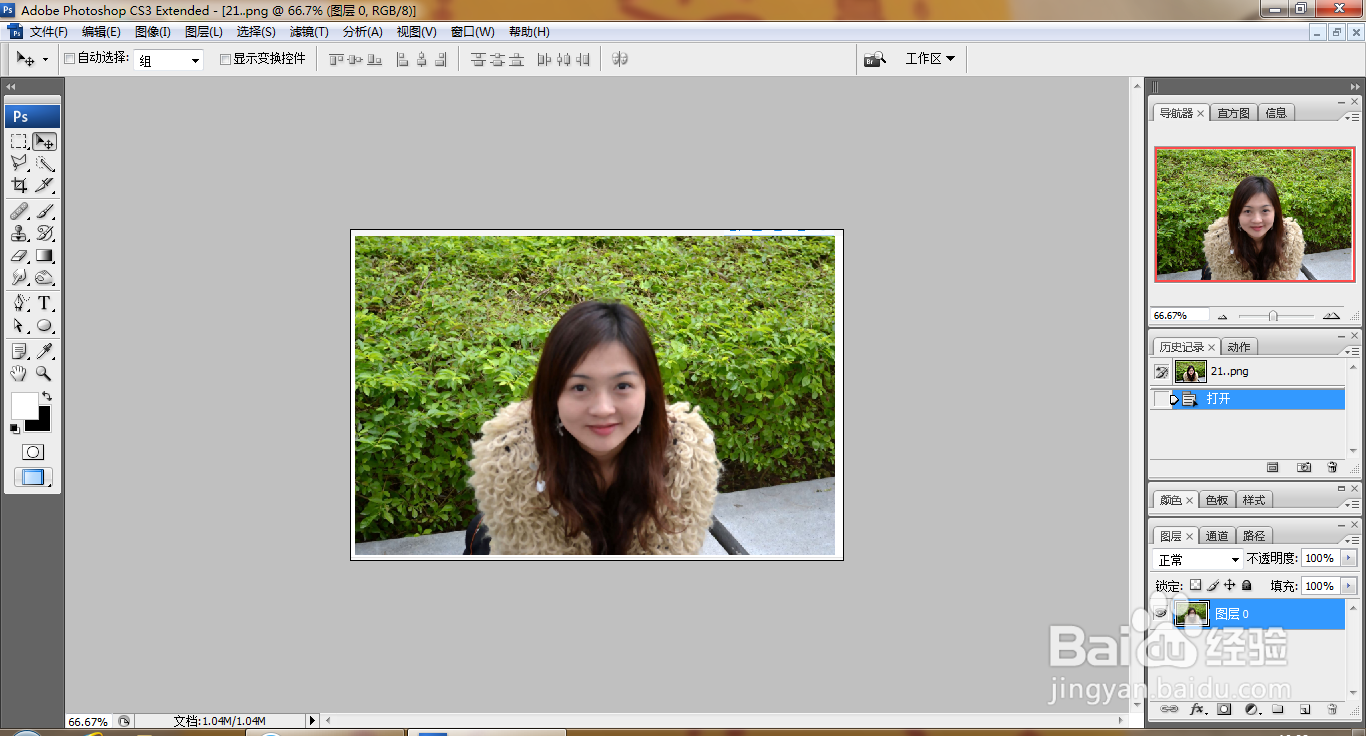
2、复制图层副本,柔光,如图

3、复制图层副本,滤色,如图

4、按ctrl+alt+shift+E盖印图层,如图
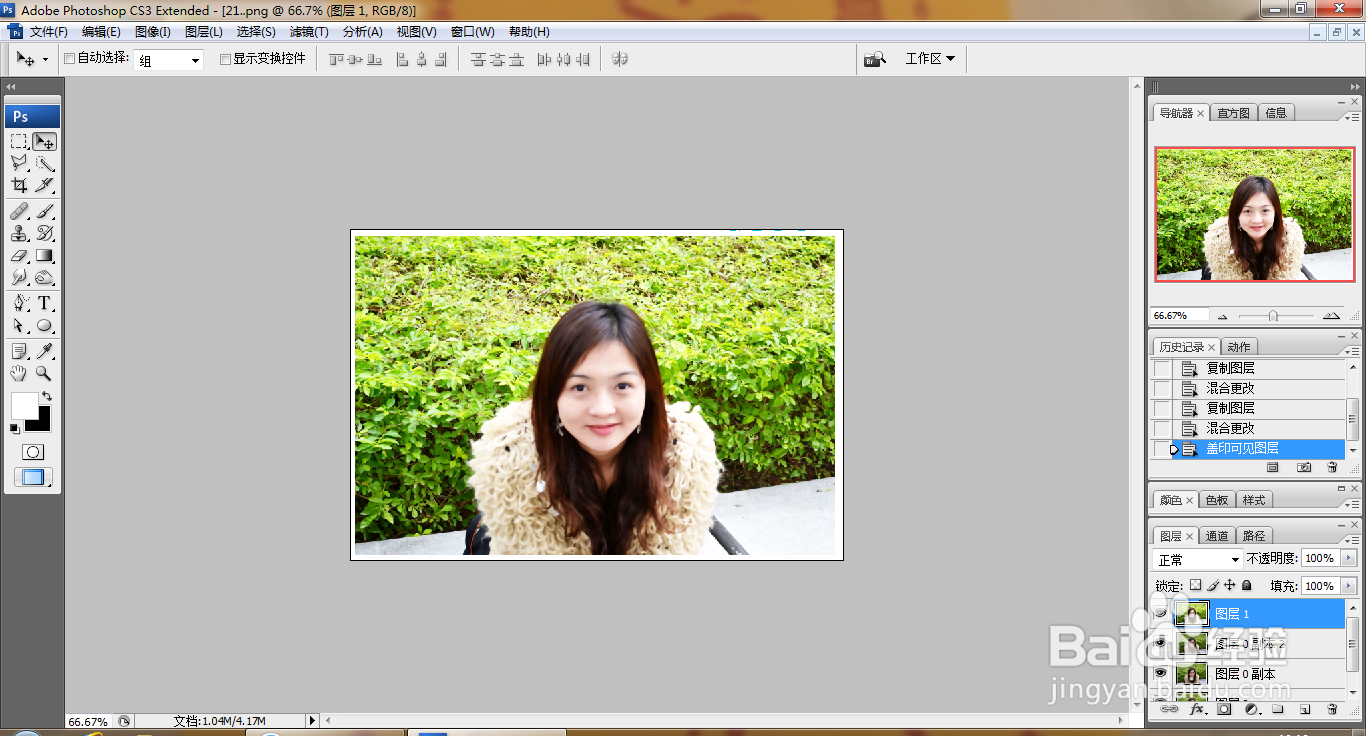
5、选择滤镜,锐化,USM锐化,设置数量为120%,点击确定,如图

6、复制图层喝择段副本,正片叠底,如图

7、鼠标右键,设置为黑色背景,如敏慎图

8、放大图片,按ctrl+M打开曲线,向上调整曲线节点,如图

9、选择横排文字工岔诸具,输入字体,调整字号大小,如图

时间:2026-05-21 13:23:22
1、打开PS,按ctrl+O打开一张图片,如图
2、复制图层副本,柔光,如图
3、复制图层副本,滤色,如图
4、按ctrl+alt+shift+E盖印图层,如图
5、选择滤镜,锐化,USM锐化,设置数量为120%,点击确定,如图
6、复制图层喝择段副本,正片叠底,如图
7、鼠标右键,设置为黑色背景,如敏慎图
8、放大图片,按ctrl+M打开曲线,向上调整曲线节点,如图
9、选择横排文字工岔诸具,输入字体,调整字号大小,如图
