Pr制作镂空图片

 时间:2026-02-12 21:10:23

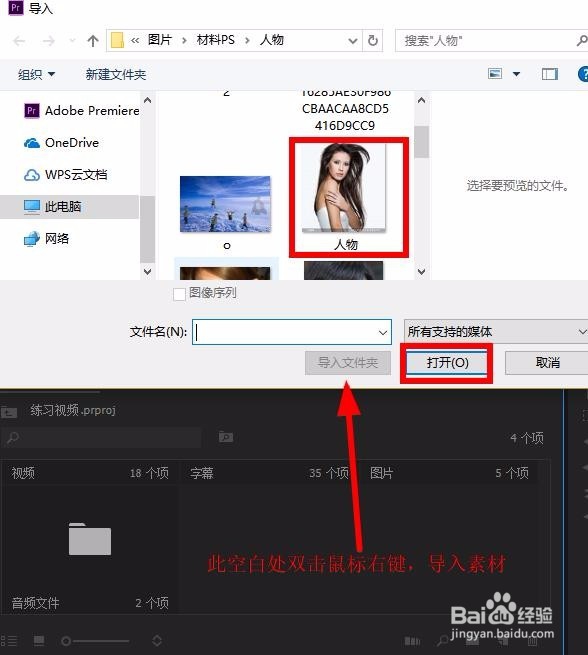
1、打开pr软件,在“项目面板”双击空白处导入图片和视频素材
Pr制作镂空图片

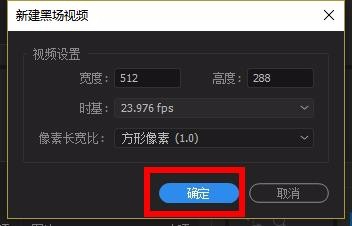
2、在“项目面板”空白处右击鼠标,选择“新建项目”-“黑场视频”

Pr制作镂空图片

Pr制作镂空图片

3、将导入的背景视频拖到v1轨道,

   黑场视频拖到v2轨道,

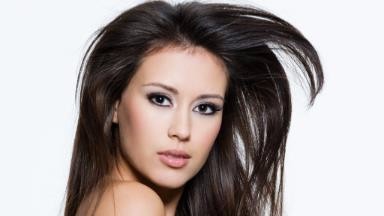
   图片素材拖到v3轨道(如图)

Pr制作镂空图片

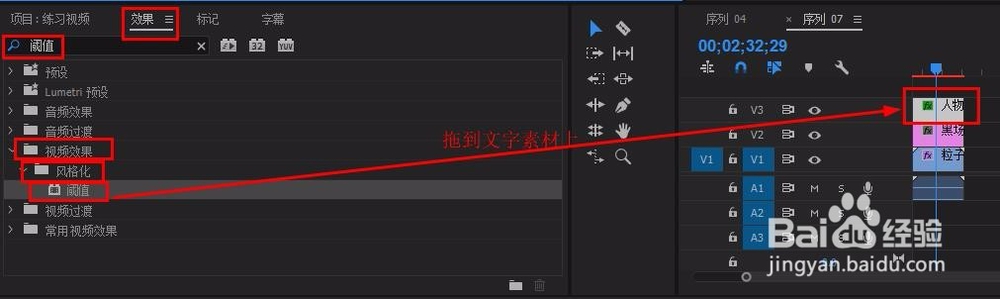
4、在“效果”面板搜索栏输入“阈值”,

    将它拖到文字素材上,此时画面从彩色变成黑白
   

Pr制作镂空图片

Pr制作镂空图片

Pr制作镂空图片

5、在“效果面板搜索栏输入“轨道遮罩键”,将其拖到 黑场视频 上

   (“视频效果”-“控键”-“轨道遮罩键”)

Pr制作镂空图片

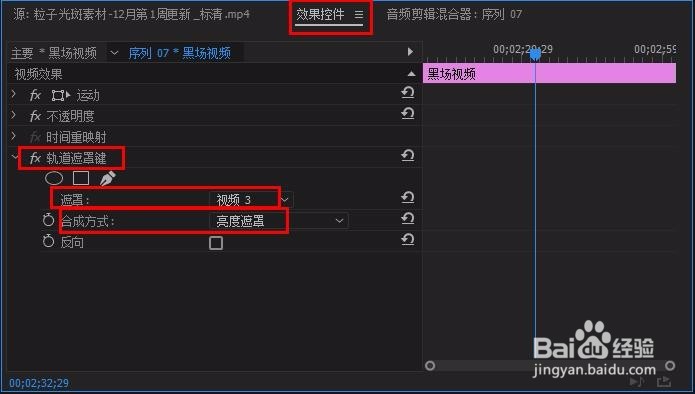
6、在“效果控件”面板找到“轨道遮罩键”,

       修改“遮罩”为 视频3

     “合成方式”为 亮度遮罩
Pr制作镂空图片

Pr制作镂空图片

7、在“效果”面板搜索栏输入“色彩”,将其拖到 黑场视频 上

  (“视频效果”-“颜色校正”-“色彩”)

Pr制作镂空图片

8、在“效果控件”面板找到“色彩”,

   修改“将黑色映射到”为 绿色(点击颜色图标,选择颜色,自定)

Pr制作镂空图片

Pr制作镂空图片

  • pr怎么制作水墨转场效果
  • PR怎么调整倾斜快门角度?
  • PR怎么将视频水平翻转?
  • PR制作高级涂抹显示的效果
  • premiere使图片动起来怎么做
  • 热门搜索
    保温杯不保温了怎么办 怎么训练狗 花草图片大全大图 手表品牌大全 郭沫若简介 企业愿景大全 蔬菜名称大全 手指粗怎么变细 贺岁电影大全 星座大全