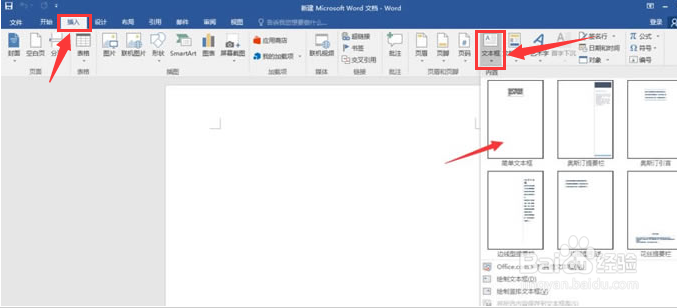
1、打开界面后,点击插入菜单,选择一个文本框样式进行添加
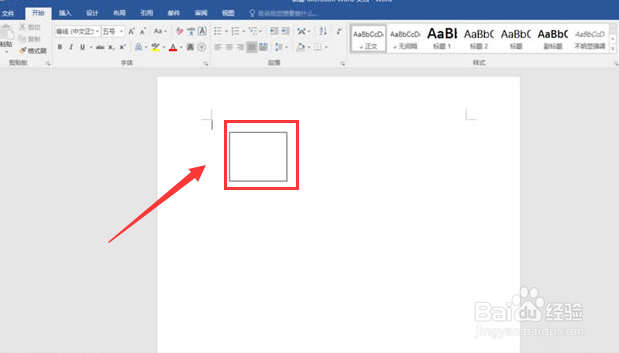
2、删除文本框中的文字,并如下图所示调整为正方形大小
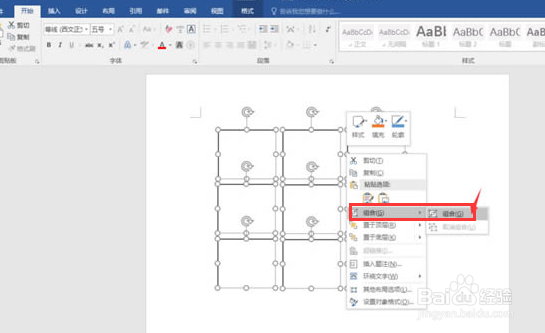
3、复制8个相同大小的文本框,将其排列成九宫格形状,鼠标右键点击组合按钮
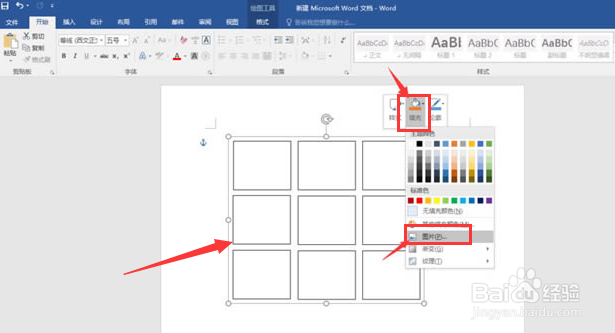
4、最后选中九宫格图形,点击填充菜单中的图片按钮,导入图像素材即可
大家在看完后如果觉得对自己有帮助的话,不要忘记给Iefans点个关注支
1、第一步.打开界面后,点击插入菜单,选择一个文本框样式进行添加
第二步.删除文本框中的文字,并如下图所示调整为正方形大小
第三步.复制8个相同大小的文本框,将其排列成九宫格形状,鼠标右键点击组合按钮
第四步.最后选中九宫格图形,点击填充菜单中的图片按钮,导入图像素材即可
