使用PS制作渐变色格子背景

 时间:2026-02-15 06:42:20

1、新建800x600,72像素的空白文档;

使用PS制作渐变色格子背景

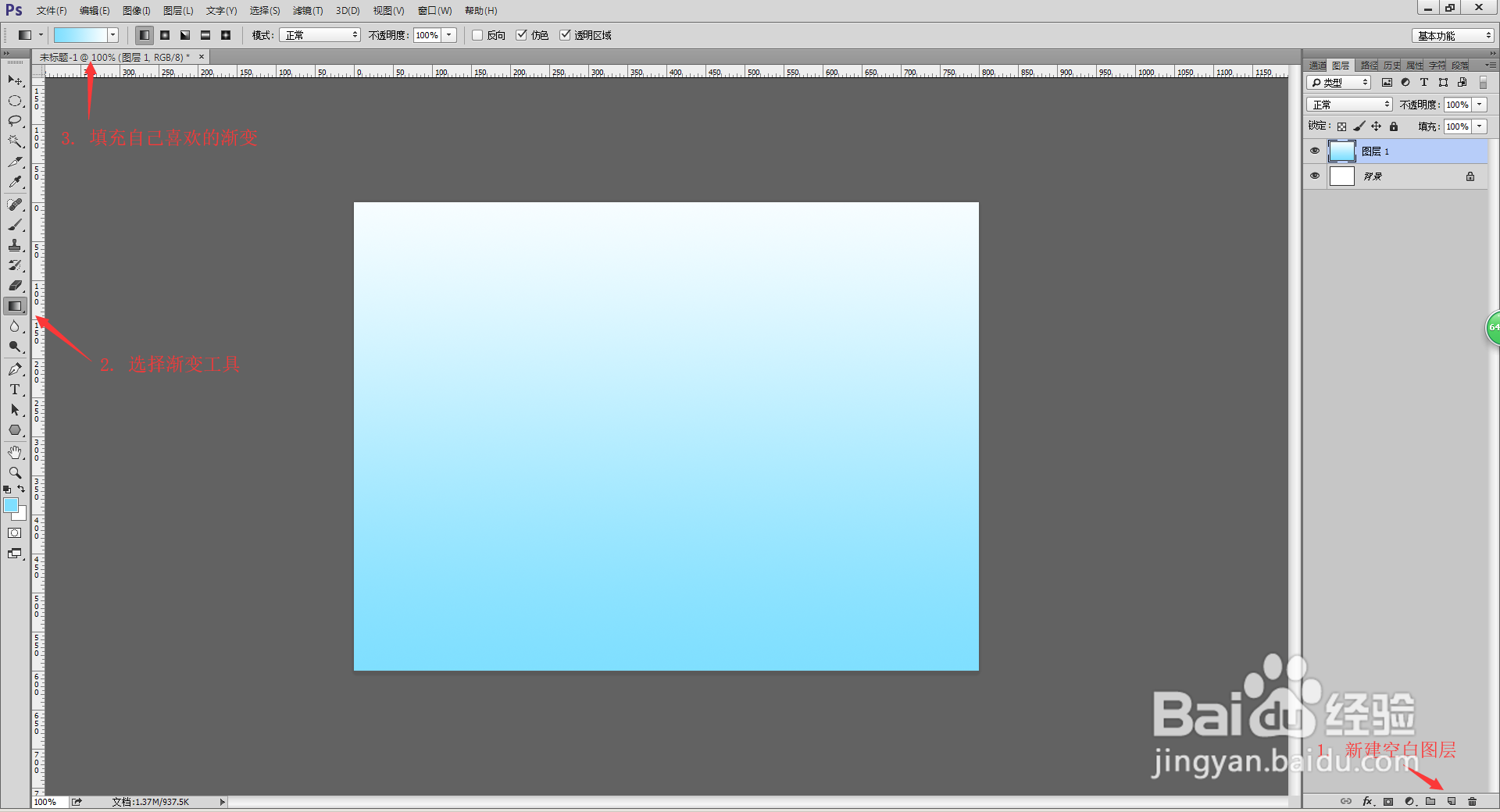
2、新建空白图层,填充一个自己喜欢的渐变色;

使用PS制作渐变色格子背景

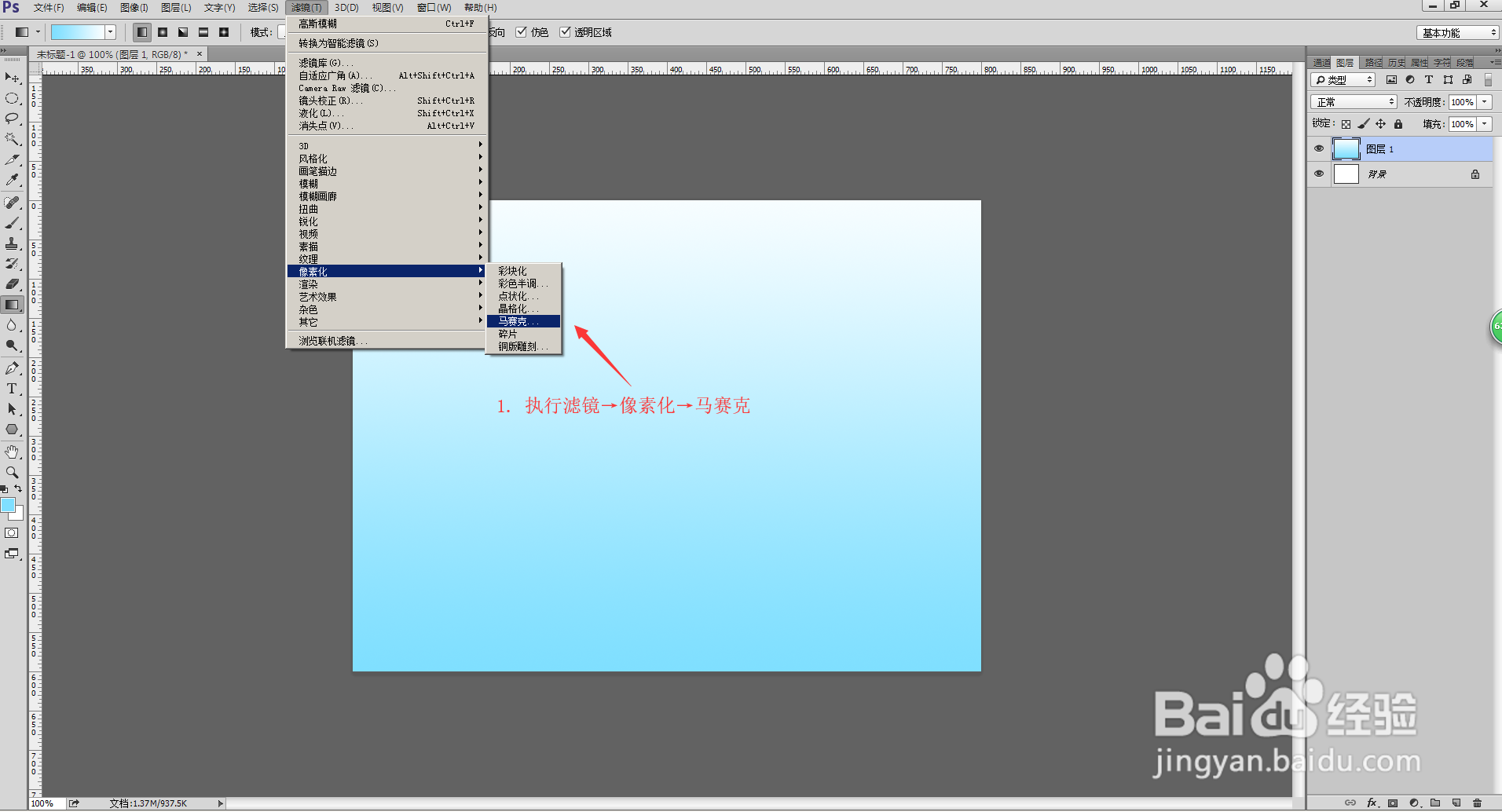
3、执行滤镜→像素化→马赛克,调整单元格大小,点击确定;

使用PS制作渐变色格子背景

使用PS制作渐变色格子背景

4、执行2次滤镜→锐化→锐化;

使用PS制作渐变色格子背景

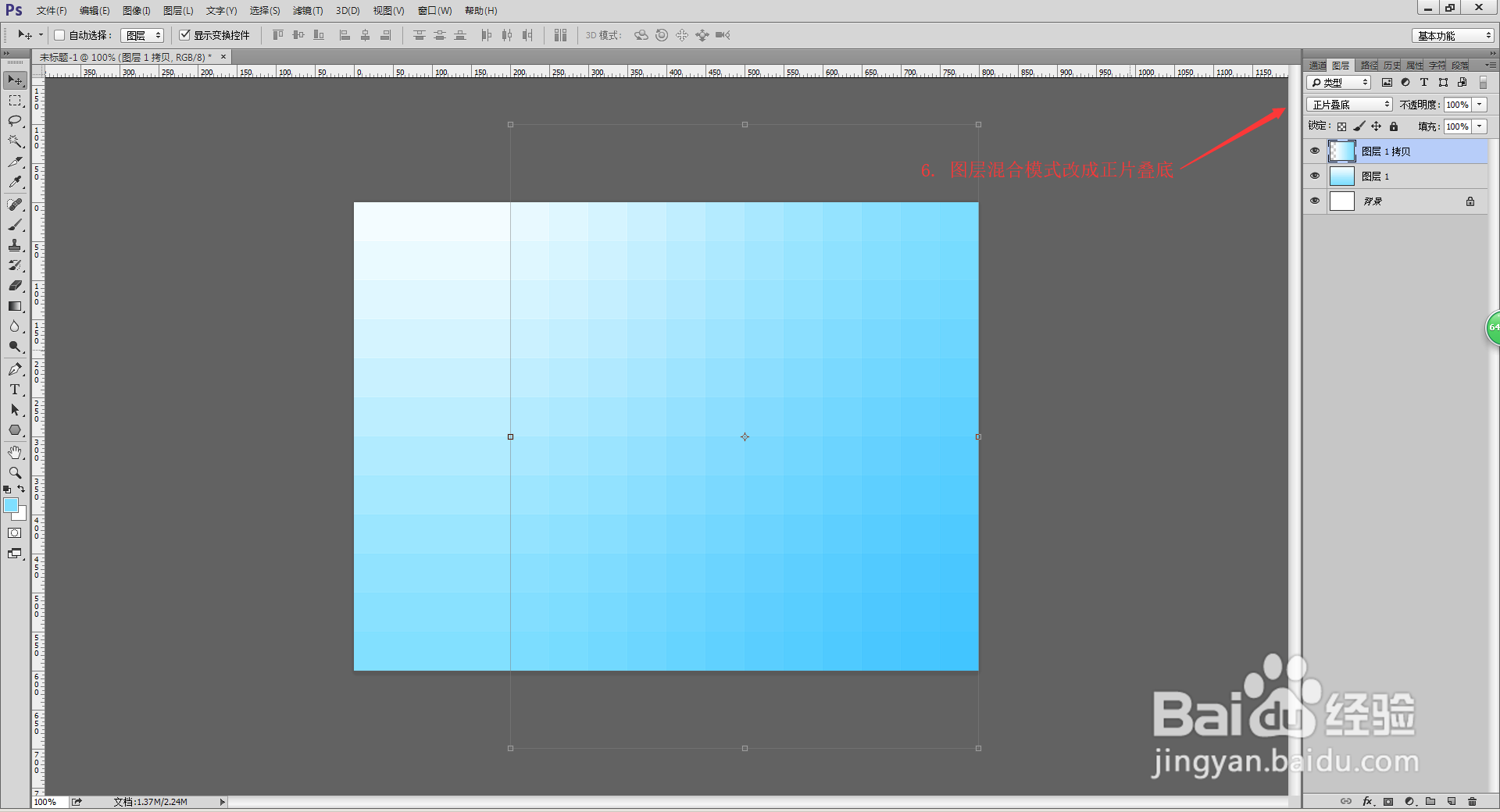
5、复制一层,逆时针旋转90度,选择矩形选框工具,画一个与画布等大的选区,选择移动工具,执行垂直居中对齐,右对齐,图层混合模式改成正片叠底;

使用PS制作渐变色格子背景

使用PS制作渐变色格子背景

使用PS制作渐变色格子背景

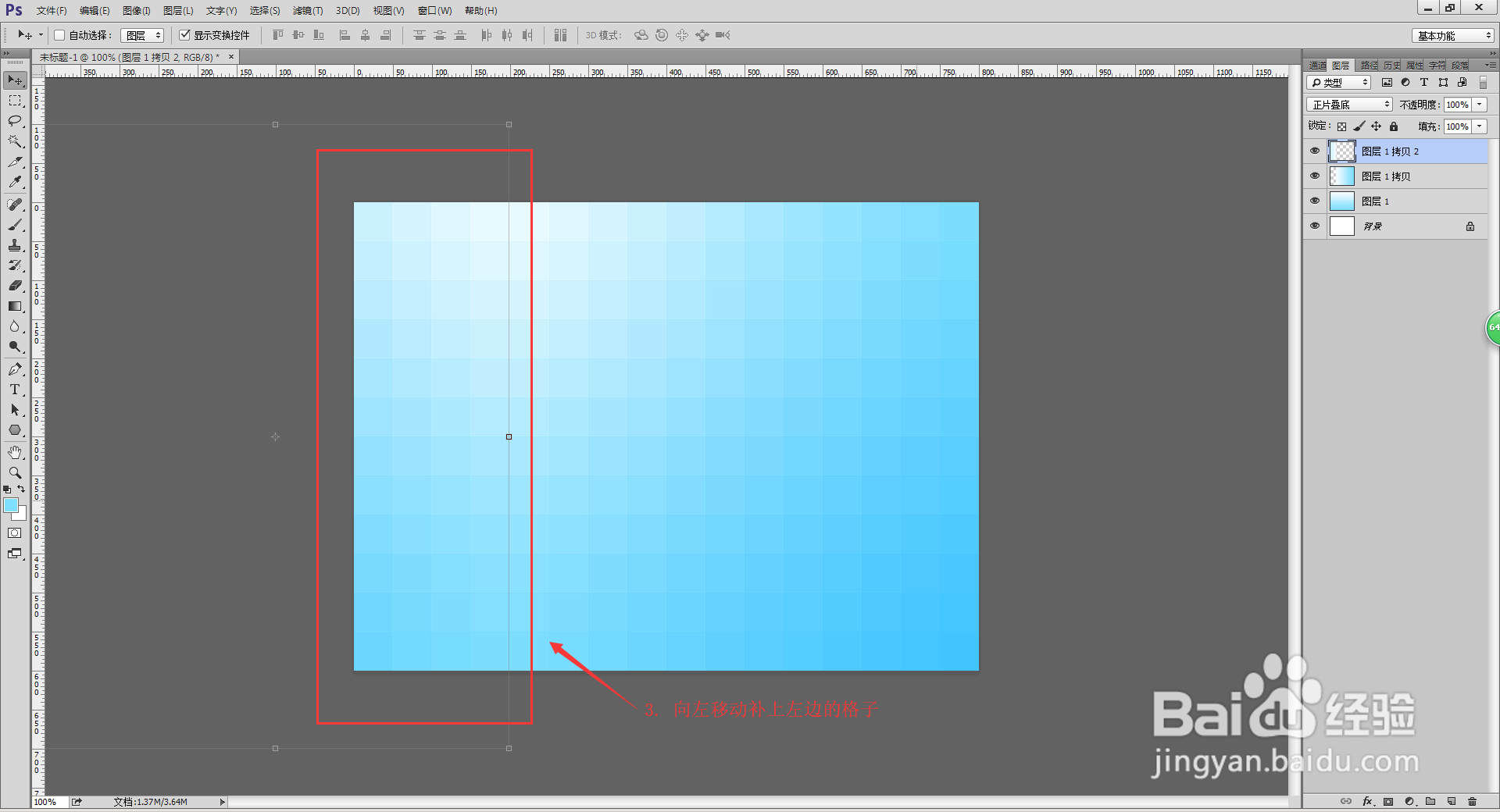
6、再复制一层并水平翻转,向左移动把左边的格子补上;

使用PS制作渐变色格子背景

使用PS制作渐变色格子背景

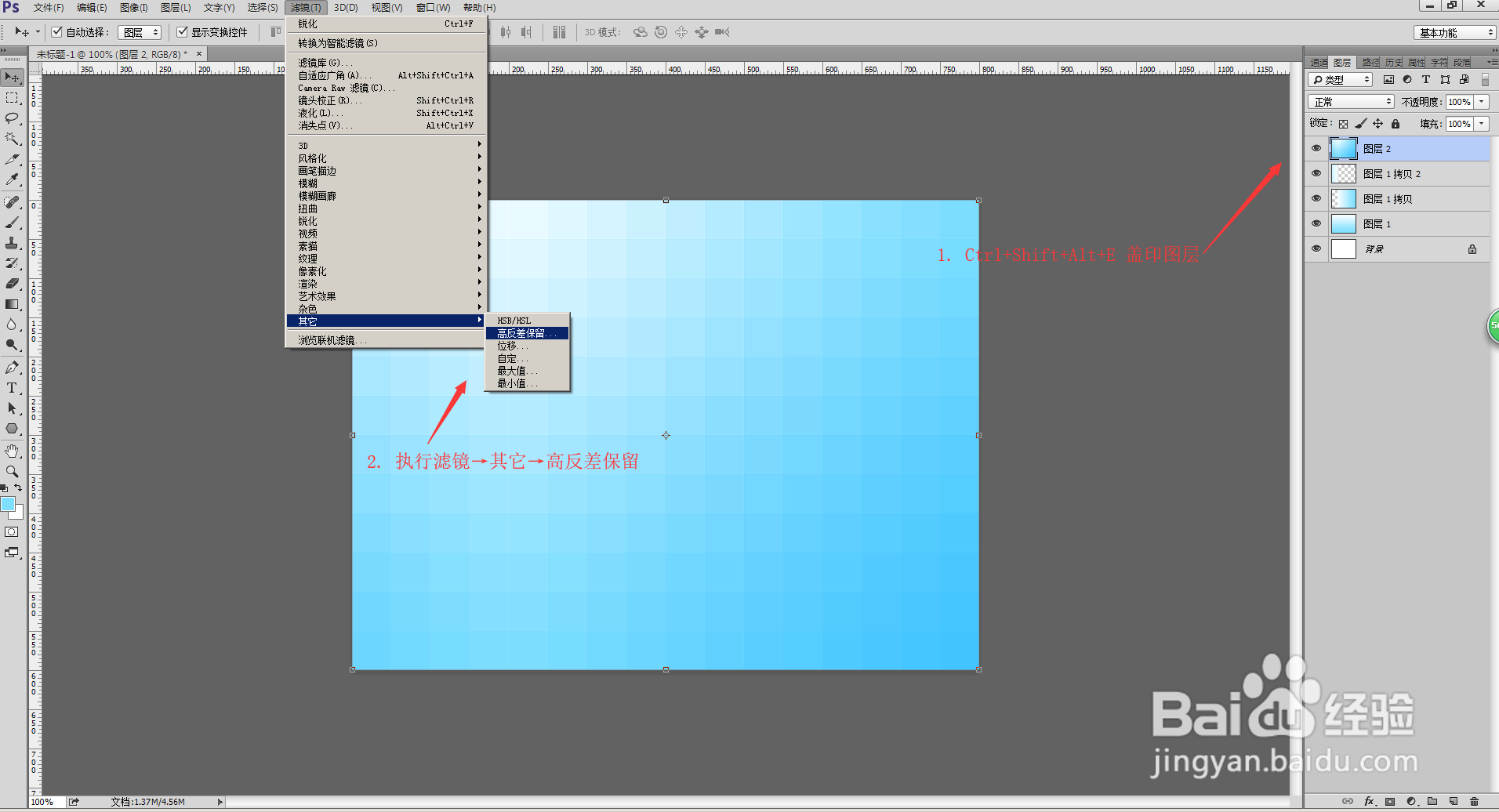
7、Ctrl+Shift+Alt+E盖印图层,执行滤镜→其它→高反差保留,设置半径参数为3,点击确定,并把图层混合模式改成‘叠加’,格子效果就完成啦。
使用PS制作渐变色格子背景

使用PS制作渐变色格子背景

使用PS制作渐变色格子背景

  • PS画一只可爱的小猫
  • 【PS】制作摩天轮动画
  • PS视图画板参考线 在哪怎么设
  • ps钢笔锚点工具怎么添加锚点的
  • photoshop怎样沿着路径输入文字?
  • 热门搜索
    如何做一个好老公 如何缩小照片大小 rst是什么意思 生活不容易经典句子 985211大学是什么意思 如何做课件 汉化包怎么用 心情说说感悟生活 985大学是什么意思 学生会生活部