现在越来越多的人在用U盘装系统了,而且U盘装系统的版本也越来越多,让计算机用户眼花缭乱,到底选择哪一款还是自己用过才知道,接下来小编给大家介绍通用PE工具箱U盘装系统ghostXP、WIN7简易版,简单快捷,供你选择。
一:准备工作
准备好U盘一个和在官网下载的启动U盘制作工具。
二:操作步骤
1.使用通用PE工具箱把U盘制作成启动U盘,如有不明白的可以去官网上看教程,制作完成后将其拷进U盘。
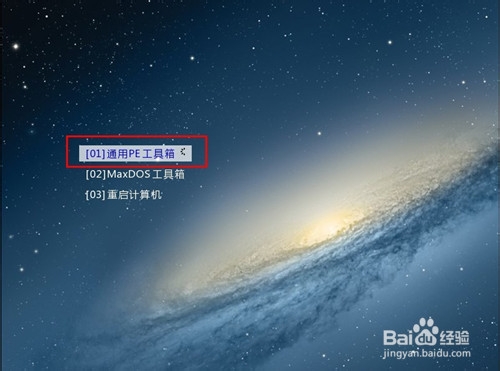
2.将U盘插上电脑,从U盘启动电脑,进入U盘菜单选择界面,选择通用PE工具箱,进入,如下图:
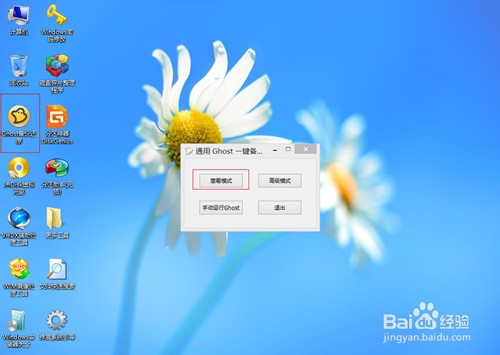
3.进入系统后,点击“Ghost备份还原”,选择“简易模式”,如下图:
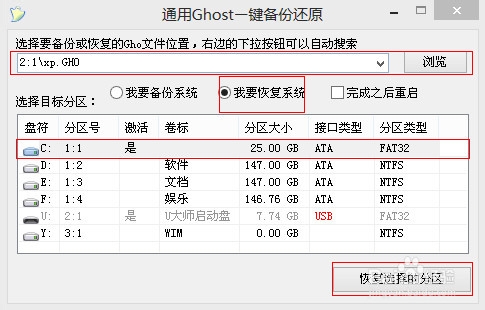
4.在接下来出现的窗口里点击“浏览”,找到备好的.gho文件,选择好gho文件后,选择“我要恢复系统”,再选择系统安装目录,点击“恢复选择分区”,如下图:
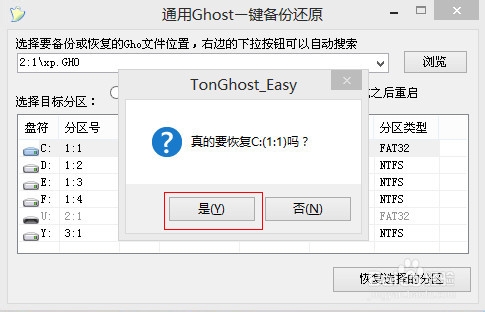
5.接下来会弹出新窗口,点击“是”,系统的安装会自动运行,如下图:
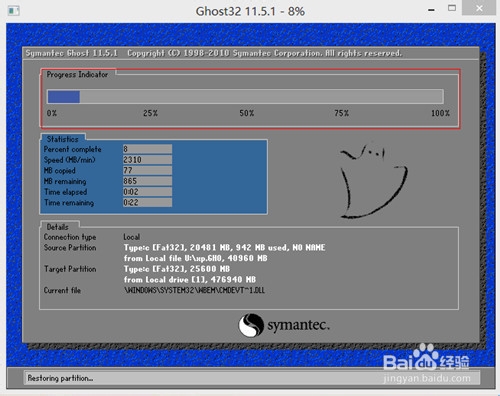
6.完成安装后,重启你的电脑,完成后续操作。
