TP-Link路由器如何备份和载入配置文件

 时间:2026-04-21 22:26:25

1、首先,Windows10连接好网络,浏览器输入【192.168.1.1】或者【192.168.0.1】地址,

TP-Link路由器如何备份和载入配置文件

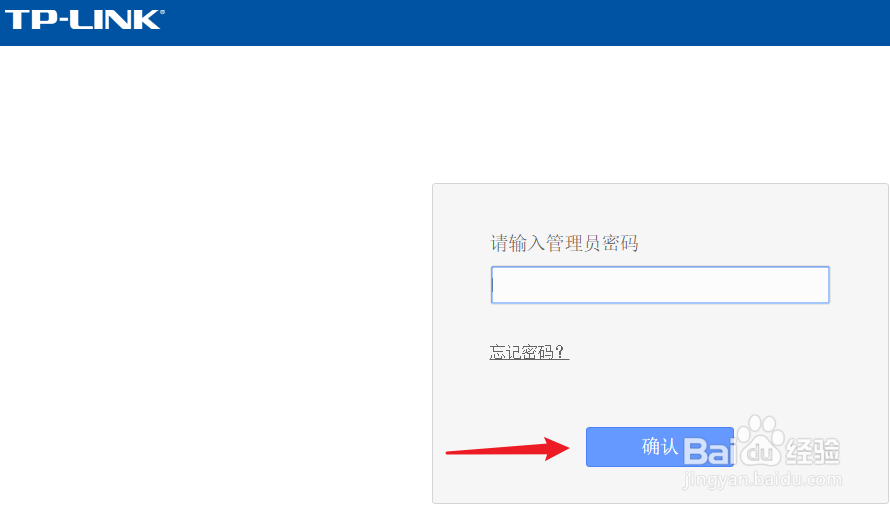
2、然后,进入【TP-Link路由器】设置,输入密码登录

TP-Link路由器如何备份和载入配置文件

3、接着,点击【系统工具】

TP-Link路由器如何备份和载入配置文件

4、接着,展开无线设置,点击【备份和载入配置文件】

TP-Link路由器如何备份和载入配置文件

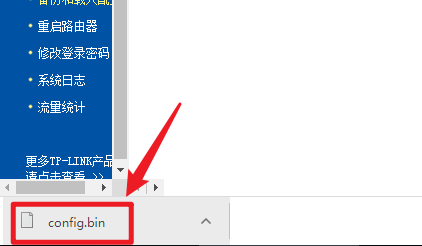
5、下一步,点击【备份配置文件】,即可保存config.bin的文件

TP-Link路由器如何备份和载入配置文件

TP-Link路由器如何备份和载入配置文件

6、最后,点击【选择文件】,选择【config.bin的文件】,单击【载入配置文件】即可生效

TP-Link路由器如何备份和载入配置文件

1、首先,Windows10连接好网络,浏览器输入【192.168.1.1】或者【192.168.0.1】地址,

然后,进入【TP-Link路由器】设置,输入密码登录

接着,点击【系统工具】

接着,展开无线设置,点击【备份和载入配置文件】

下一步,点击【备份配置文件】,即可保存config.bin的文件

最后,点击【选择文件】,选择【config.bin的文件】,单击【载入配置文件】即可生效

  • Windows11如何在WLAN中启用系统的随身移动热点
  • 怎么共享文件 能看到文件,但是没有权限怎么办
  • 怎么用C#获取指定窗口的句柄
  • 怎么关闭电脑诊断数据查看器?
  • SQL Server 2008如何创建定期自动备份任务
  • 热门搜索
    呼叫转移怎么设置 玉米烙的家常做法 竺怎么读 五分钟懒人蛋糕做法 酱驴肉的做法 杨梅汤的做法 籍贯怎么填写 西葫芦饼的做法 蛰怎么读 弼怎么读