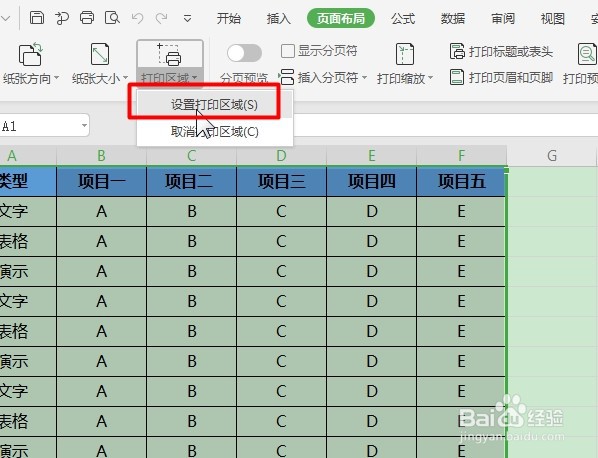
1、首先选择要进行打印的区域,然后点击“页面布局-打印区域-设置打印区域”
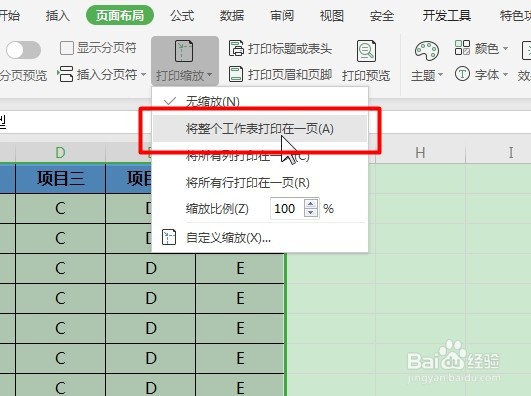
2、接着点击“页面布局-打印缩放-将整个工作表打印在一页”
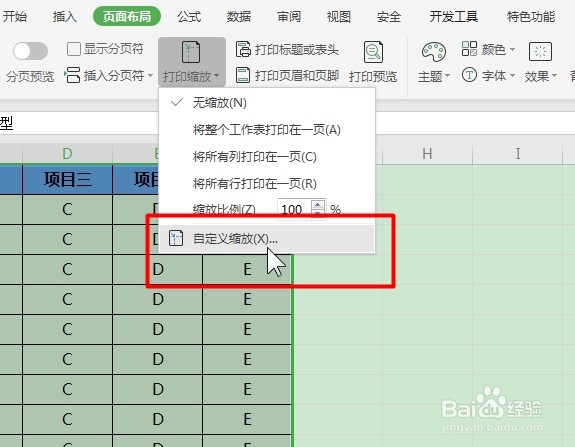
3、或者点击打印缩放下方的“自定义缩放”
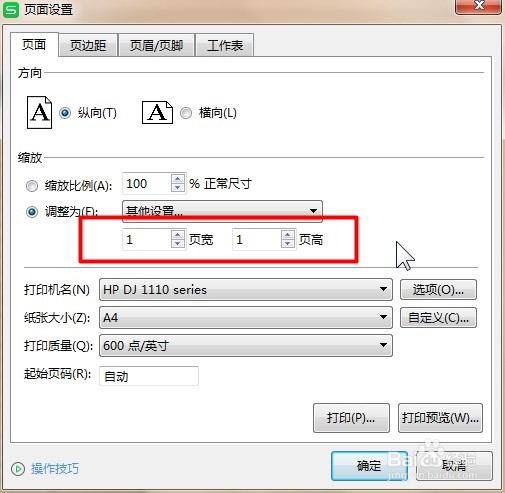
4、弹出页面设置对话框,然后点击“调整为-其他设置”
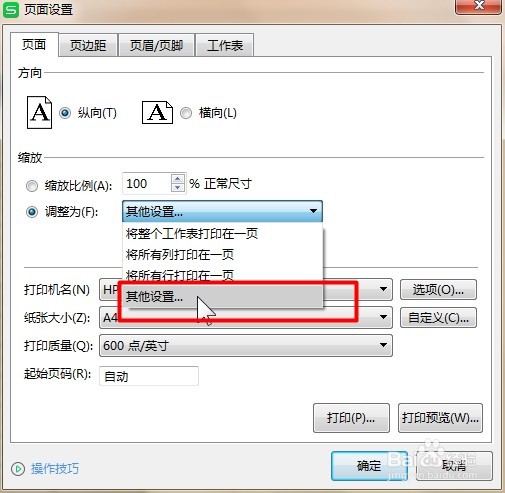
5、根据需要调整页宽和页高
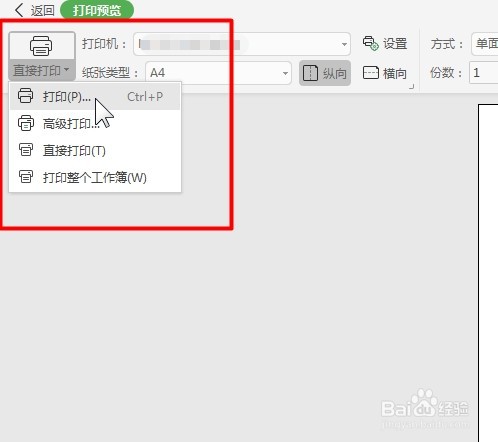
6、最后即可选择打印机和打印份数等进行打印
1、1、首先点击“页面布局-打印区域-设置打印区域”,点击将整个工作表打印在一页
2、其次点击打印缩放下方的“自定义缩放”,点击“调整为-其他设置”
3、最后需要调整页宽和页高

时间:2026-04-27 09:59:50
1、首先选择要进行打印的区域,然后点击“页面布局-打印区域-设置打印区域”
2、接着点击“页面布局-打印缩放-将整个工作表打印在一页”
3、或者点击打印缩放下方的“自定义缩放”
4、弹出页面设置对话框,然后点击“调整为-其他设置”
5、根据需要调整页宽和页高
6、最后即可选择打印机和打印份数等进行打印
1、1、首先点击“页面布局-打印区域-设置打印区域”,点击将整个工作表打印在一页
2、其次点击打印缩放下方的“自定义缩放”,点击“调整为-其他设置”
3、最后需要调整页宽和页高
