PPT如何让图表分层次分类别的出现?

 时间:2026-02-13 15:10:47

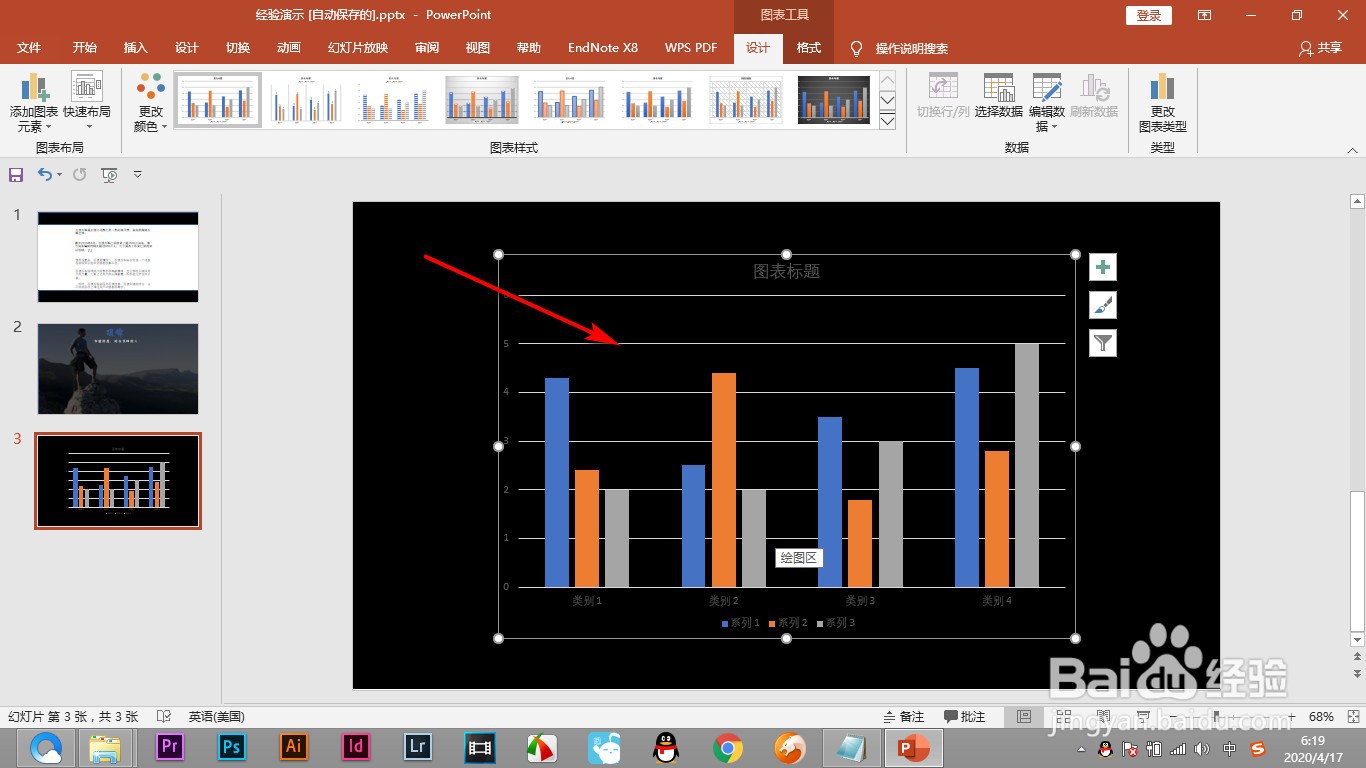
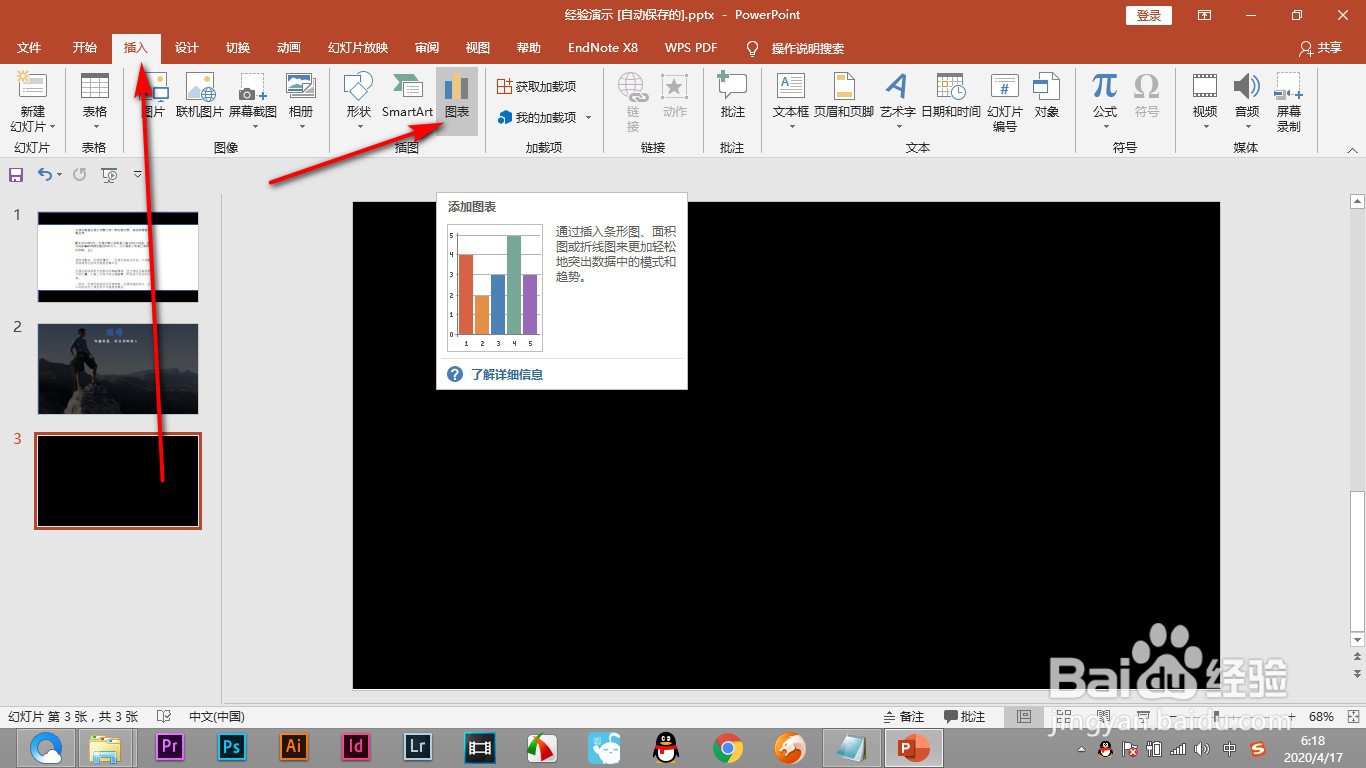
1、1.我们首先打开ppt,点击插入图表选项。
PPT如何让图表分层次分类别的出现?

2、2.将图表插入在幻灯片中,下面添加动画效果。

PPT如何让图表分层次分类别的出现?

3、3.选中定界框,点击一下动画选项中的飞入的选项。

PPT如何让图表分层次分类别的出现?

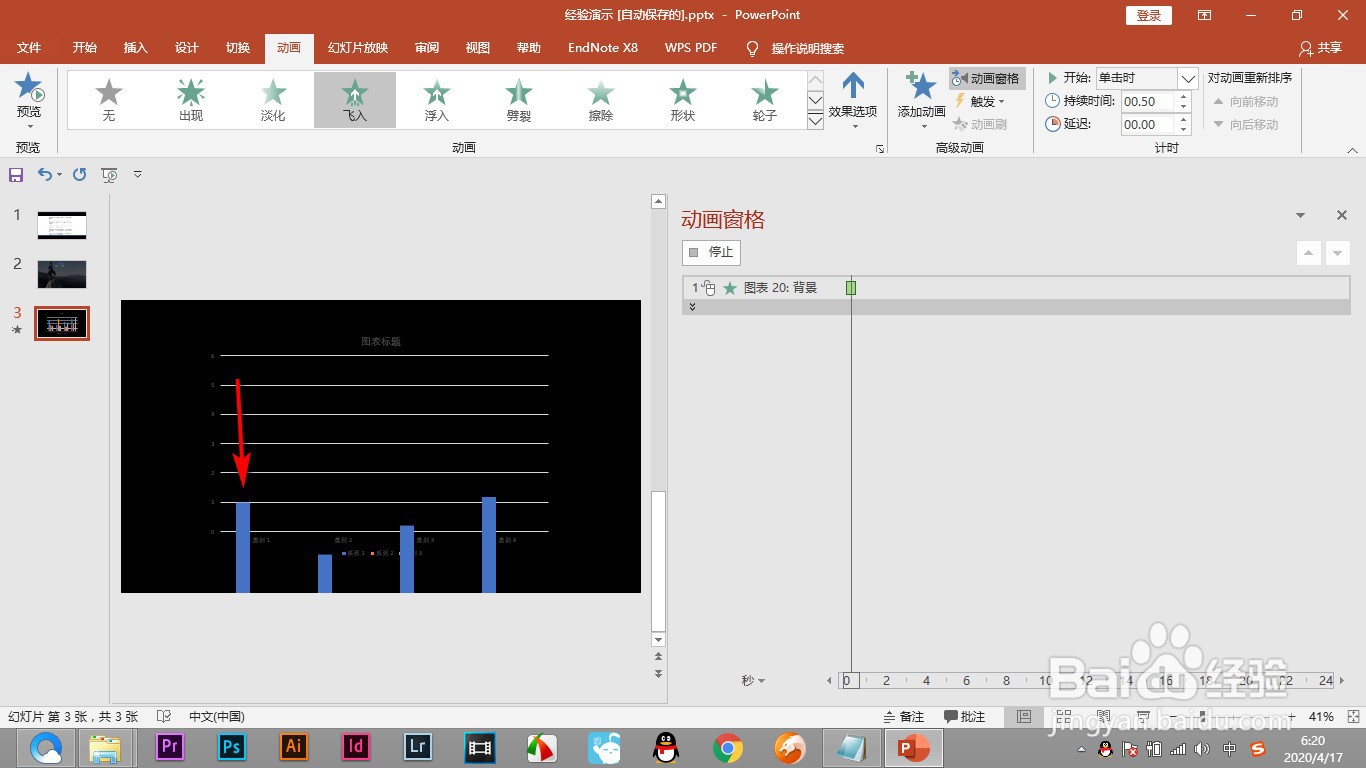
4、4.打开动画窗格,双击图表选项。

PPT如何让图表分层次分类别的出现?

5、5.在飞入的对话框中点击——图表动画标签。

PPT如何让图表分层次分类别的出现?

6、6.在下拉菜单中选择——按系列选项,点击确定。

PPT如何让图表分层次分类别的出现?

7、7.这样我们在播放的时候就会能够实现图表逐个类比出现的效果了。

PPT如何让图表分层次分类别的出现?

8、8.可以看到图表被分解成四个步骤进行播放。

PPT如何让图表分层次分类别的出现?

1、1.我们首先打开ppt,点击插入图表选项。

2.将图表插入在幻灯片中,下面添加动画效果。

3.选中定界框,点击一下动画选项中的飞入的选项。

4.打开动画窗格,双击图表选项。

5.在飞入的对话框中点击——图表动画标签。

6.在下拉菜单中选择——按系列选项,点击确定。

7.这样我们在播放的时候就会能够实现图表逐个类比出现的效果了。

8.可以看到图表被分解成四个步骤进行播放。

  • ppt怎么合并单元格?
  • PPT中任意多边形的构建(含顶点)
  • PPT中如何在文字上方打出左右箭头符号
  • ppt表格怎么设置框线
  • PPT中图片如何对齐?
  • 热门搜索
    怎么ps 电脑怎么清理缓存 怎么快速感冒 说话结巴怎么办 问道娃娃怎么升级 有贷款的房子怎么过户 穿越火线怎么开挂 造影怎么做 小孩子不爱吃饭怎么办 宝宝缺钙怎么补