1、第一步:选中需要做锯齿边的图片,单击鼠标右键,打开方式选择ps。


2、第二步:按Ctrl+J键复制背景图层。
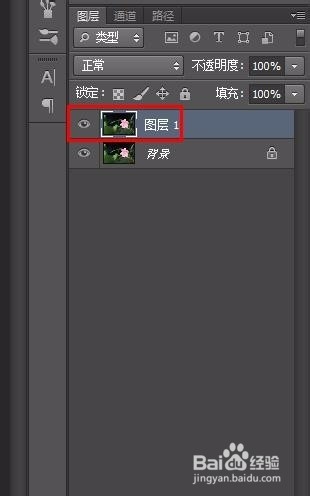
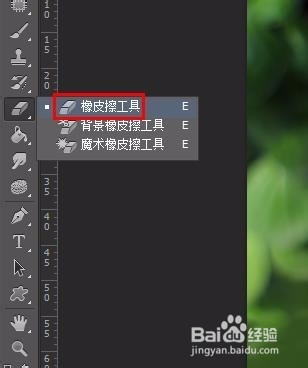
3、第三步:在左侧工具栏中选择“橡皮擦工具”,模式设置为画笔。

4、第四步:单击红色线框标记的按钮,将画笔间距设置较大一些。

5、第五步:按住shift键和鼠标左键的同时拖动鼠标,就会得到锯齿状的边。


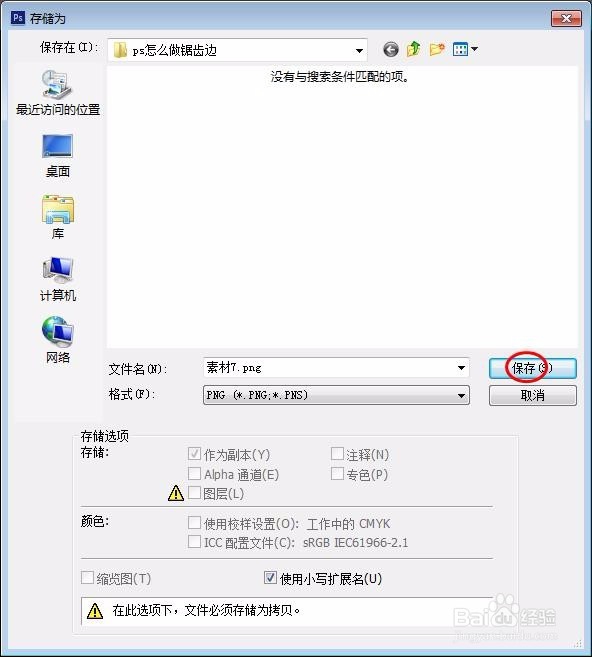
6、第六步:在菜单栏“文件”中选择“存储为”,将图片保存为png格式。

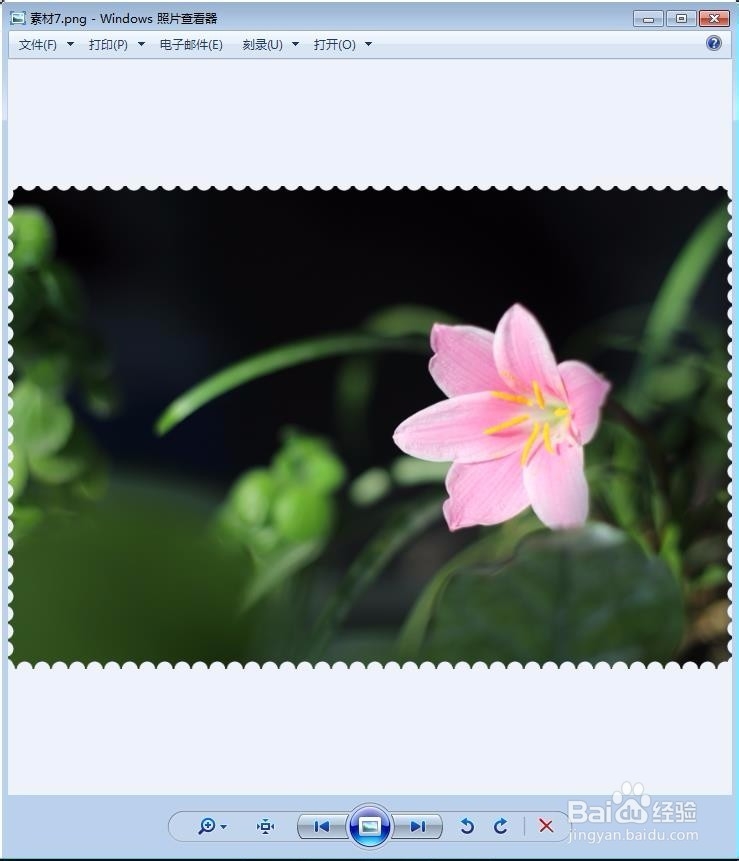
7、第七步:双击打开图片,就可以看到锯齿边的效果了。
时间:2026-04-22 20:44:05
1、第一步:选中需要做锯齿边的图片,单击鼠标右键,打开方式选择ps。
2、第二步:按Ctrl+J键复制背景图层。
3、第三步:在左侧工具栏中选择“橡皮擦工具”,模式设置为画笔。
4、第四步:单击红色线框标记的按钮,将画笔间距设置较大一些。
5、第五步:按住shift键和鼠标左键的同时拖动鼠标,就会得到锯齿状的边。
6、第六步:在菜单栏“文件”中选择“存储为”,将图片保存为png格式。
7、第七步:双击打开图片,就可以看到锯齿边的效果了。
