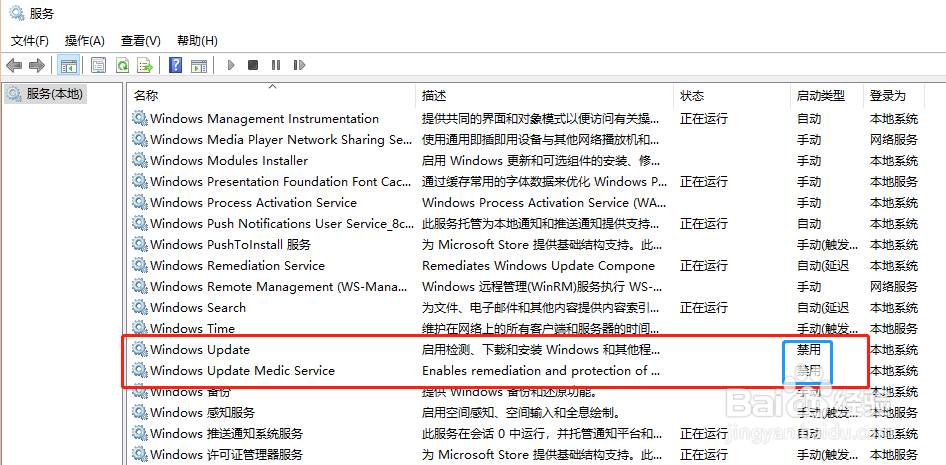
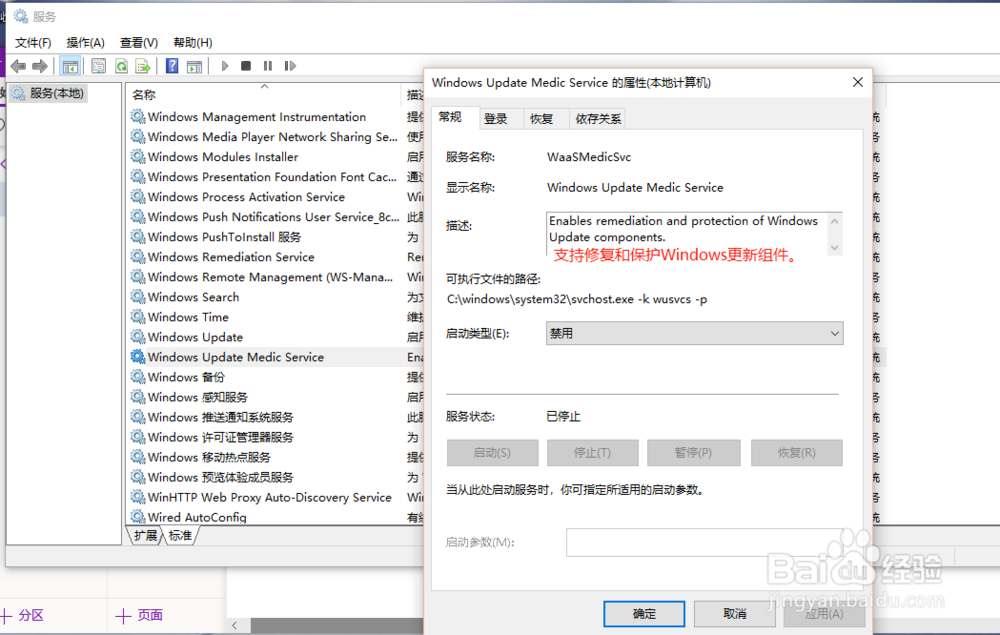
1、想要关闭win10自动更新,仅仅在“服务”棍材中禁止Windows Update是不够的,还要禁止Windows Update Medic Service。
2、打开服务
按“win+X”键,点击“任务管理器”;再按图片提示打开服务,

3、禁止Windows Update
根据字母排序,找到“Windows Update”,首先右键停止该服务,然后进入“胆矿属性”,在“常规”页面将启动类型改为禁用,在“恢复”页面都改为无操作

4、禁止Windows Update Medic Service
同上述禁止Windows Update操作相同,但系统会弹窗“拒绝访问”

5、禁止系统弹窗“拒绝访问”
下面要引用我找的一篇大神之作,在“注册表泉始仗编辑器”里面更改了几个参数,就可以成功禁止Windows Update Medic Service
此方案本人已用,终于解决了困扰已久的win10自动更新的问题
请查看以下链接
