如何在PPT中快速制作组织结构图

 时间:2026-04-22 02:35:29

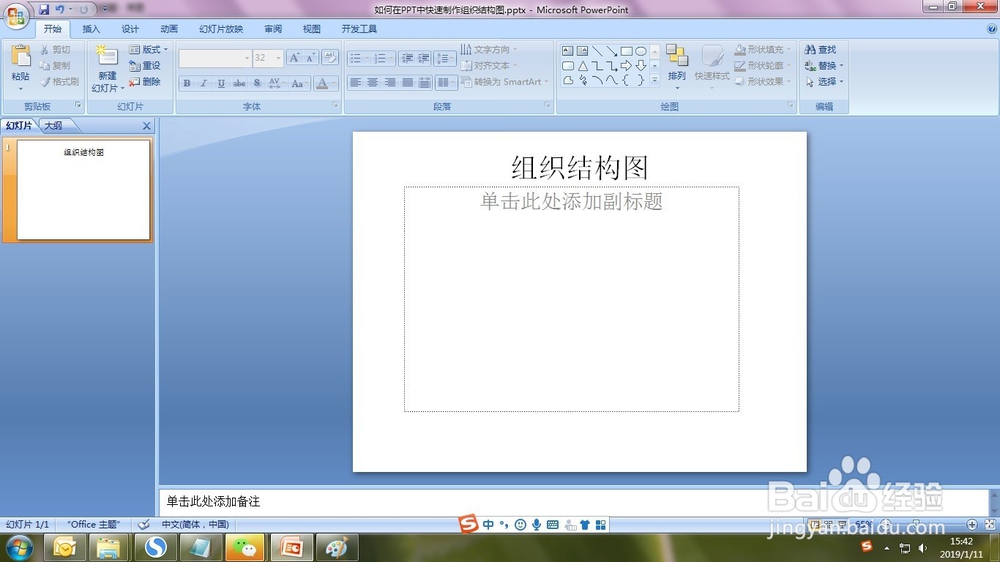
1、如图所示,我们想在PPT中快速建立一个组织结构图。
如何在PPT中快速制作组织结构图

2、点击插入,然后选择SmartArt按钮。

如何在PPT中快速制作组织结构图

3、在SmartArt对话框中选择层次结构,然后选择最基础的自上而下的组织结构图模板,然后单击确定

如何在PPT中快速制作组织结构图

4、在文本内填上需要的内容或者从已有的文件中复制,这样就完成了简单的组织结构图框架,如果需要添加的话,点击关系线复制粘贴就可以了。

如何在PPT中快速制作组织结构图

如何在PPT中快速制作组织结构图

5、这样并不美观,我们还需要进行一些调整,双击组织结构图中的任意方块,可以选择各种效果,我们选择一个立体效果。

如何在PPT中快速制作组织结构图

6、每个单独的方框也可以进行单独的设置,选中要改的方框后,点击右键,选择设置形状格式。

如何在PPT中快速制作组织结构图

7、在弹出的对话框中可以进行各种自己想要的效果,非常方便。

如何在PPT中快速制作组织结构图

  • 怎么在PPT幻灯片中插入图形表?
  • PPT如何去找更多的模板?
  • smartart图形怎么删除分支
  • PowerPoint2016怎么添加参考线
  • WORD如何修改直方图图表边框颜色
  • 热门搜索
    一览众山小的意思 int是什么意思 神气活现的意思 什么是电容麦 便宜的意思 冲猴煞北是什么意思 凉州词的意思 学什么好找工作 肝硬化要注意什么 两小儿辩日的意思