标签打印机如何设置条形码

 时间:2026-04-22 04:05:20

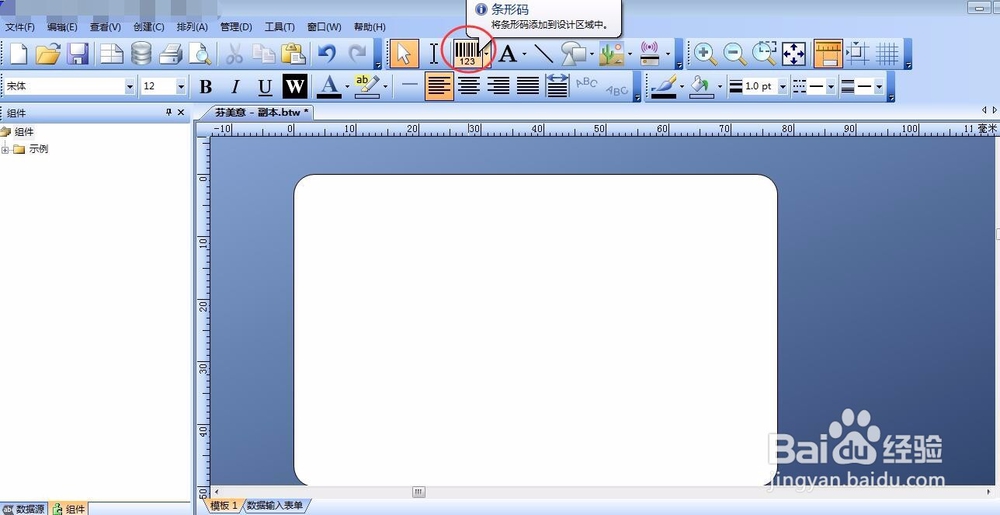
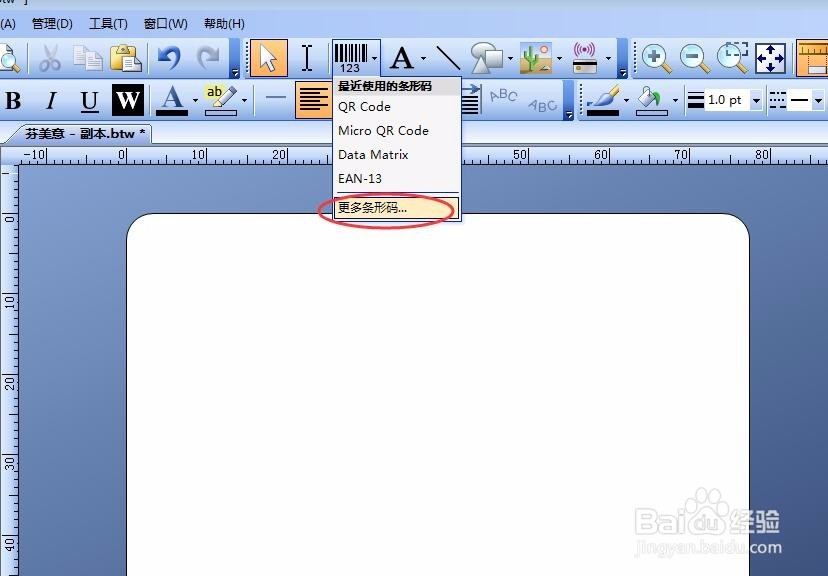
1、首先我们先新建一个标签打印的窗口,找到条形码的位置。点击后,会有一些条形码的选择,我们选择更多条形码
标签打印机如何设置条形码

标签打印机如何设置条形码

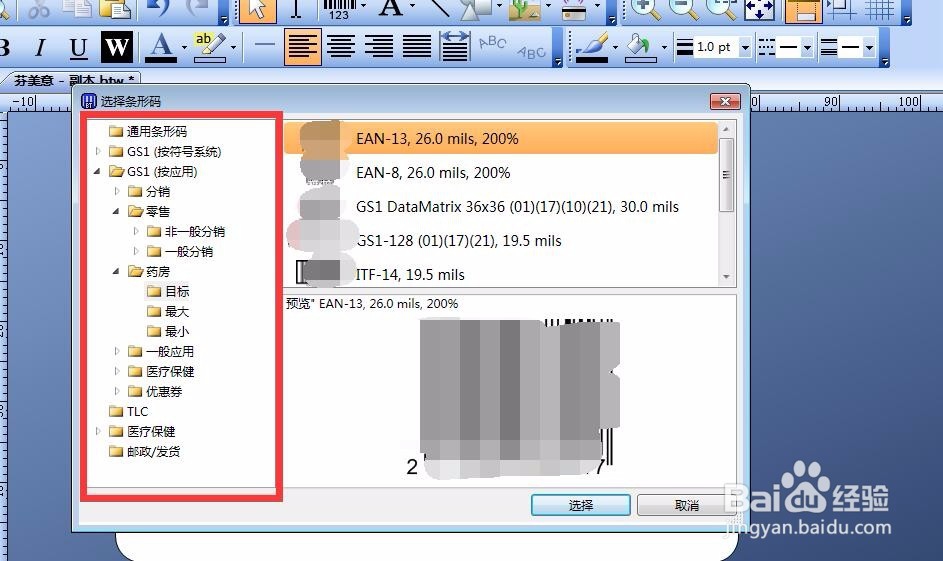
2、这时候跳出一个窗口,我们看到左边一栏就是条形码的分类,在各行各业中的条形码都有一些标准,分销,零售,医疗等等,根据不同的应用有不同的条形码。
标签打印机如何设置条形码

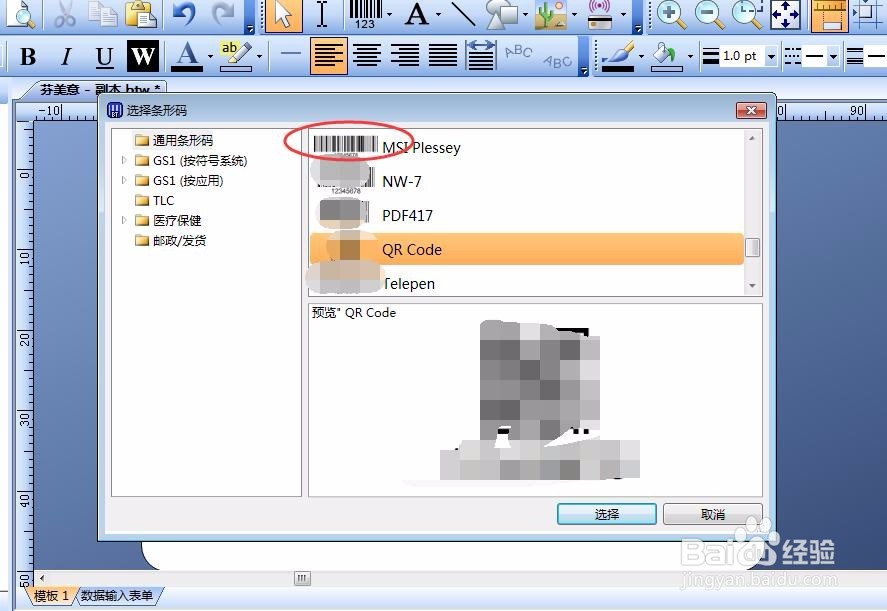
3、我们先随机选取一个通用的条形码先进行演示,然后点击选择。这时候标签框内就出现了个刚才选择的条形码。
标签打印机如何设置条形码

标签打印机如何设置条形码

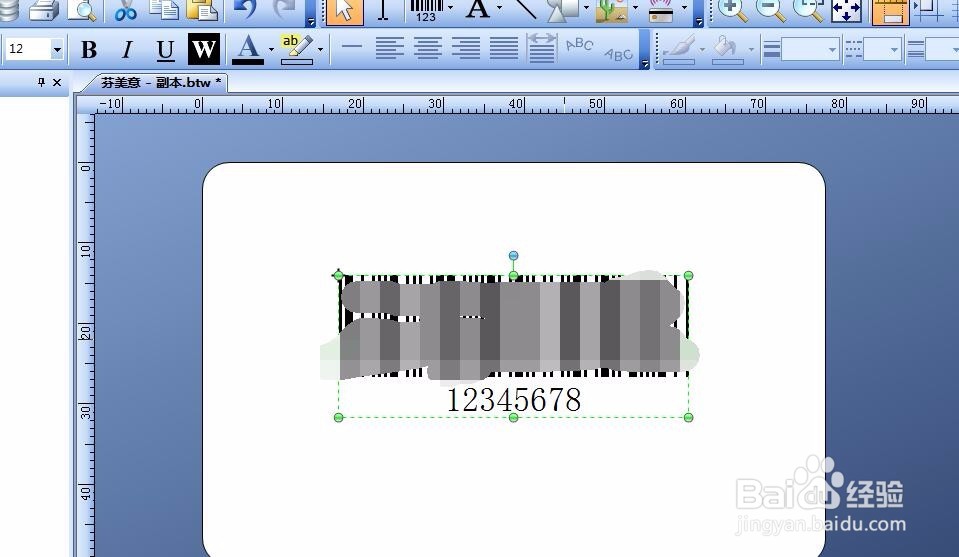
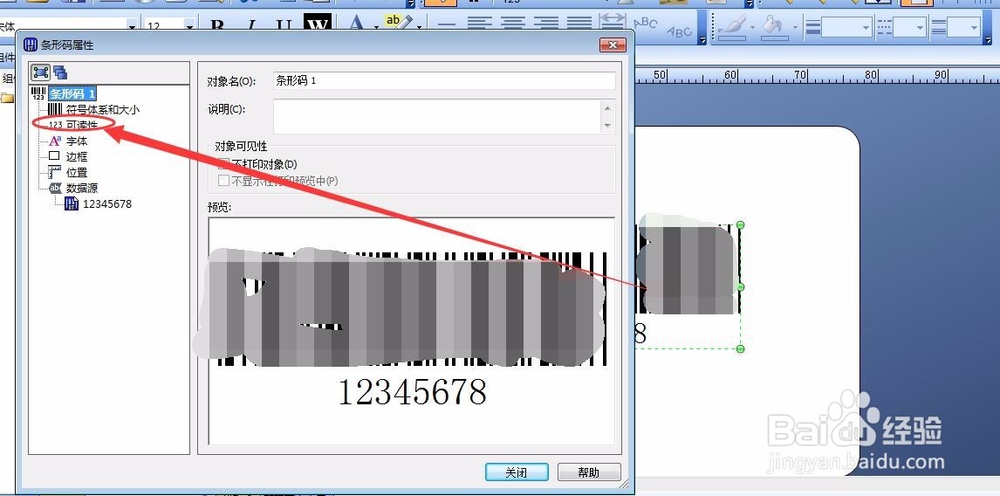
4、但是下方还有一些数字,我们如何把数字去掉呢?双击条形码后,跳出一个属性,我们选择可读性。
标签打印机如何设置条形码

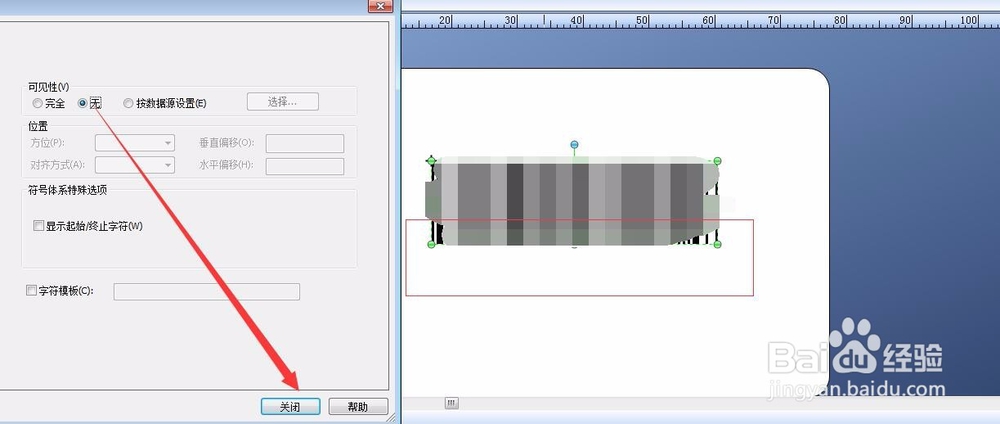
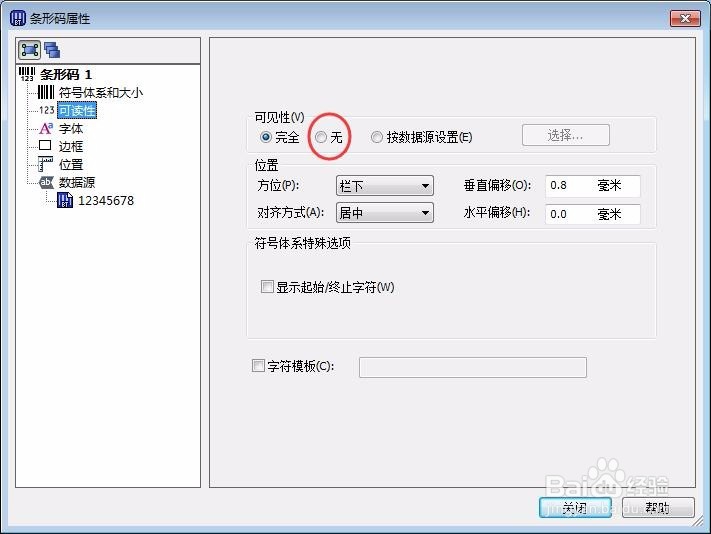
5、可读性目前状态是完全,我们选择‘无’,这样条形码下面的数字就完全消失了。方便简单。
标签打印机如何设置条形码

标签打印机如何设置条形码

  • 为什么只打印一页纸但打印机重复不停打印?
  • 电脑如何无线连接打印机
  • 打印机打印不出来怎么办
  • 怎么取消打印机的打印任务
  • 如何利用打印复印扫描一体机进行扫描
  • 热门搜索
    鬼压床怎么解决 尘螨过敏怎么办 cad格式刷怎么用 青春痘怎么消除 比亚迪汽车怎么样 旧手机怎么处理 小孩腹泻怎么办 吉他弦怎么换 qq被盗号了怎么办 孕妇脚气怎么办