1、打开word文档。如下图:

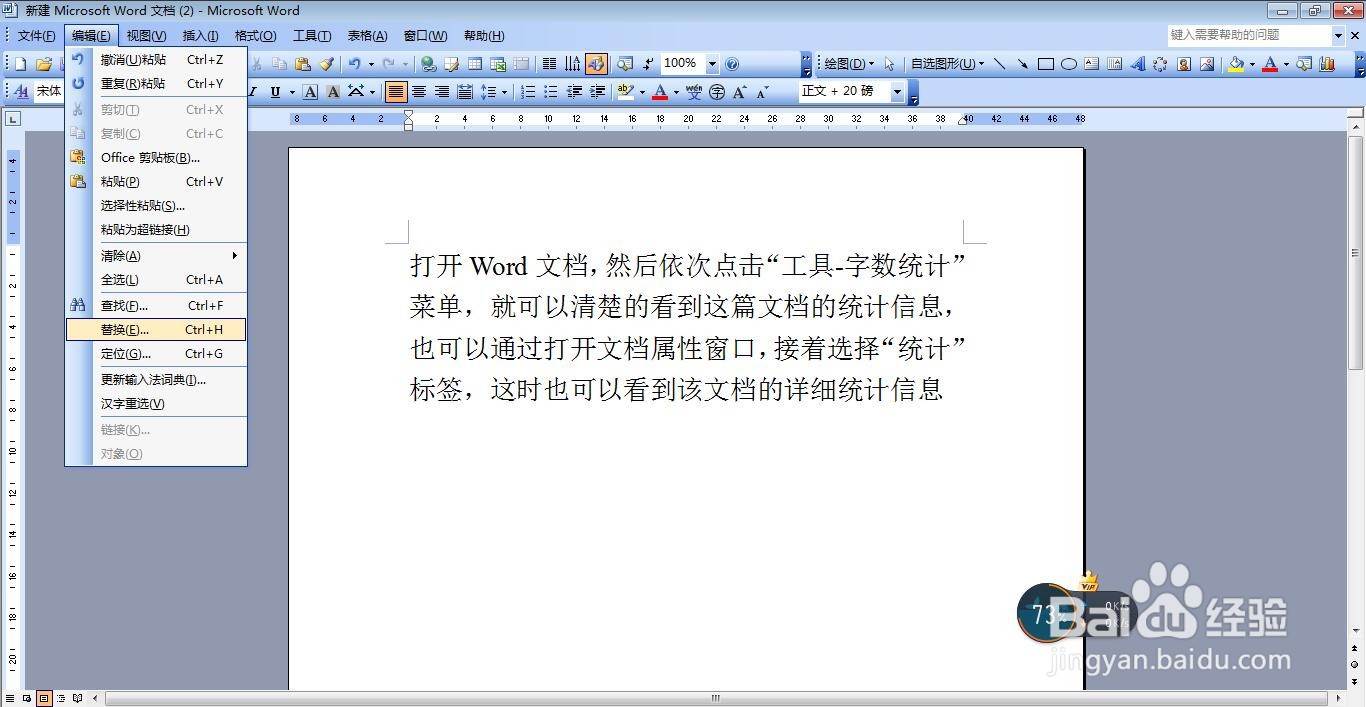
2、选择菜单【编辑】,在下拉列表中点击【替换】。
3、在显示的页面,勾选“使用通配符”,在“查找内容”框中填入“*”后(*号代表任意字符,?号代表1个字符),点击“替换为”框,再按下端的【格式】按钮,在下拉列表中选中【字体】。

4、在弹出的【替换字体】对话框中,将字体设置为黑体后,点击确定。

5、回到【查找和替换】的页面中,点击【全部替换】。

6、在弹出的对话框中,点击确定。

7、关闭【查找和替换】页面。

8、效果如下图所示:

时间:2026-04-30 06:28:56
1、打开word文档。如下图:
2、选择菜单【编辑】,在下拉列表中点击【替换】。
3、在显示的页面,勾选“使用通配符”,在“查找内容”框中填入“*”后(*号代表任意字符,?号代表1个字符),点击“替换为”框,再按下端的【格式】按钮,在下拉列表中选中【字体】。
4、在弹出的【替换字体】对话框中,将字体设置为黑体后,点击确定。
5、回到【查找和替换】的页面中,点击【全部替换】。
6、在弹出的对话框中,点击确定。
7、关闭【查找和替换】页面。
8、效果如下图所示:
