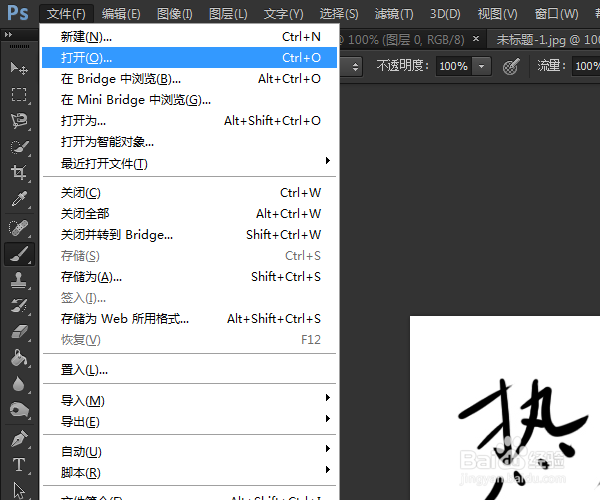
1、首先我们点击文件-打开,或者在键盘上按Ctrl+O快捷键,将需要抠印章的图片打开,如下图所示。

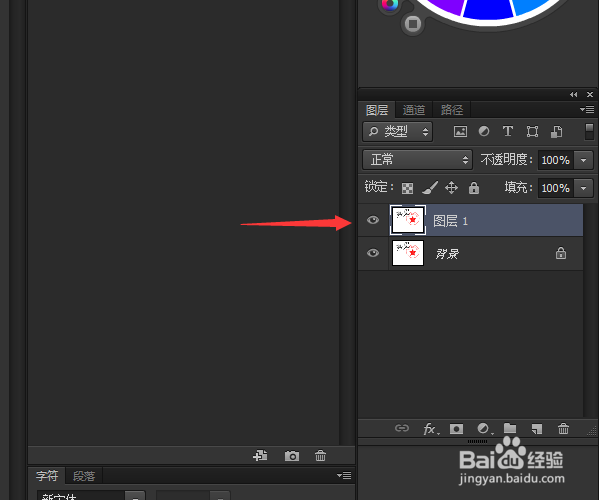
2、接下来为防止破坏原图,在键盘上按Ctrl+J,复制图层,如下图所示。
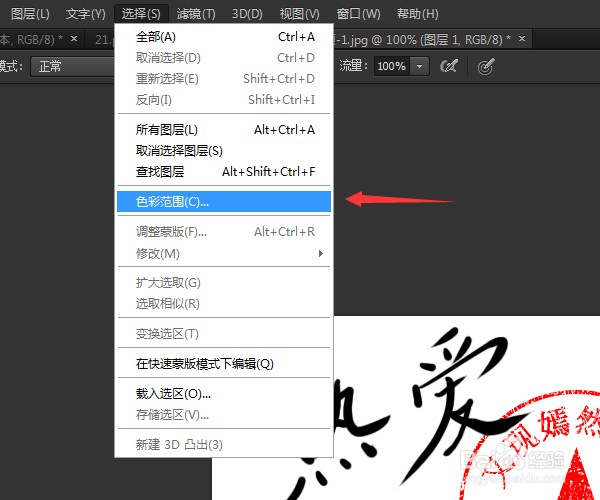
3、然后我们点击选择-色彩范围,弹出对话框后,将鼠标定位到红色的印章上,如下图所示。
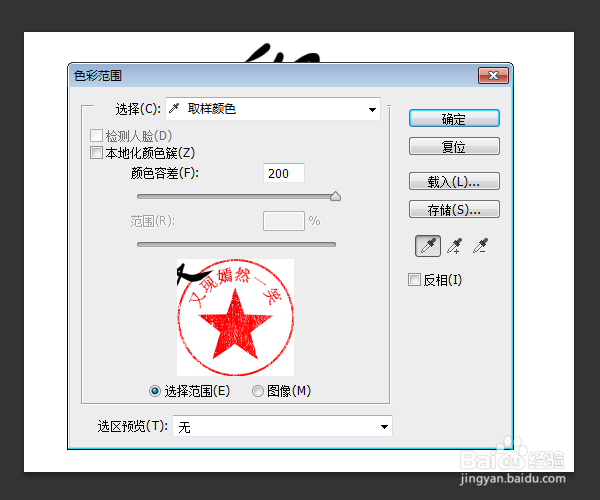
4、点击确定后,可以看到印章已经被选中,再在键盘上按Ctrl+J,将抠出来的印章复制到新的图层中,如下图所示。

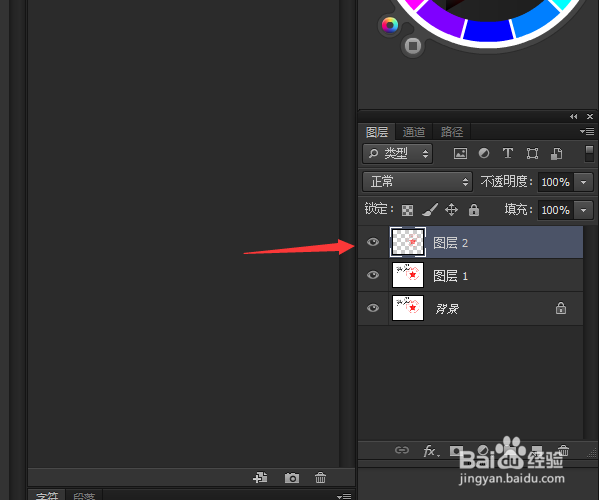
5、再点击图示按钮,将图层1和背景图层全部隐藏,就能可看到单独的一个印章了,如下图所示。
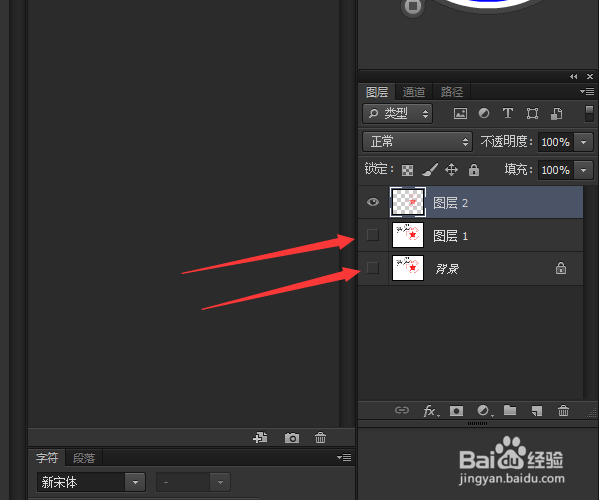
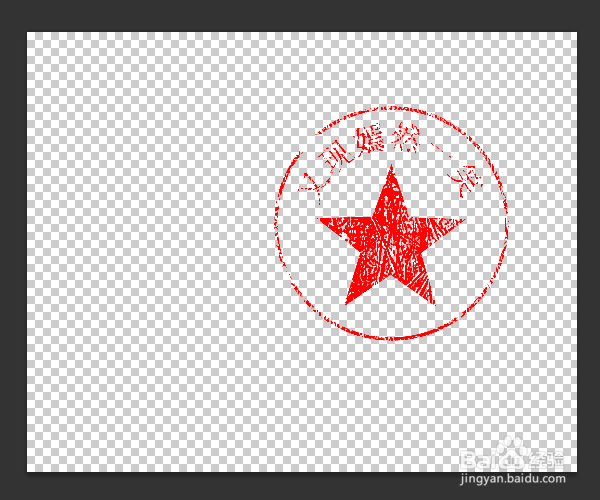
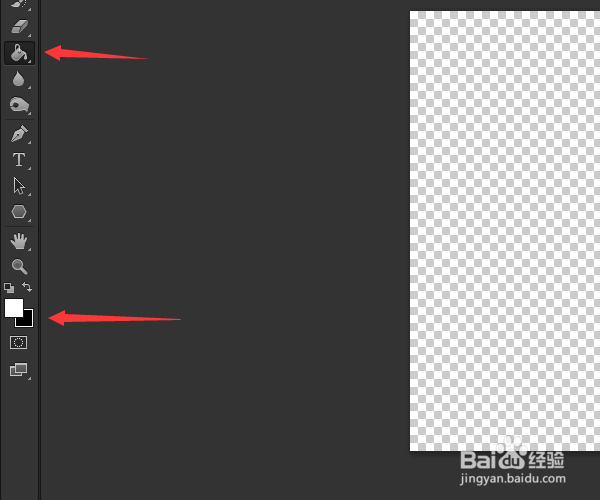
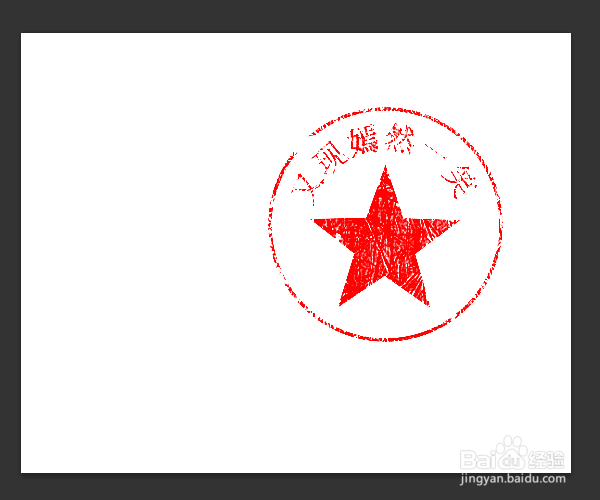
6、这时候可以将颜色设置为白色,用油漆桶工具将背景填充为白色,效果就更明显了,印章已经抠出来了。最终效果如图所示。
1、1.点击文件-打开,或者在键盘上按Ctrl+O快捷键,将需要抠印章的图片打开
2.按Ctrl+J,复制图层
3.点击选择-色彩范围,将鼠标定位到红色的印章上
4.点击确定后,印章已被选中,再按Ctrl+J,将抠出的印章复制到新的图层中
5.点击图示按钮,将图层1和背景图层全部隐藏
6.将颜色设置为白色,用油漆桶工具将背景填充为白色,印章已抠出
