1、首先应该设置Mac电脑的共享文件夹,这里网上已经写的很清楚,笔者已经测试是有效的,请点击链接https://blog.csdn.net/wjavadog/article/details/92214107
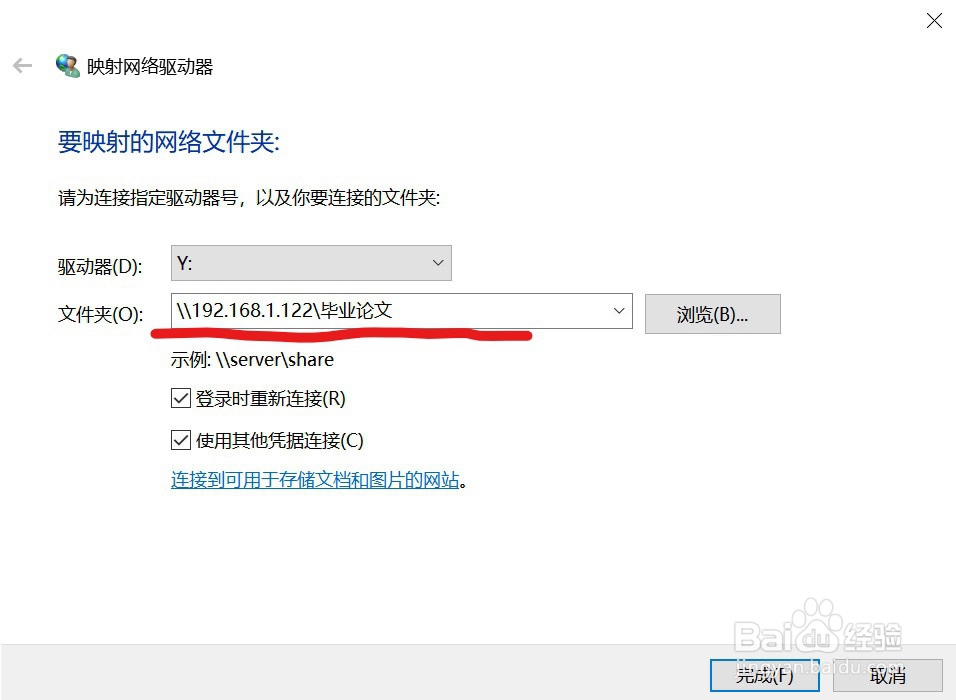
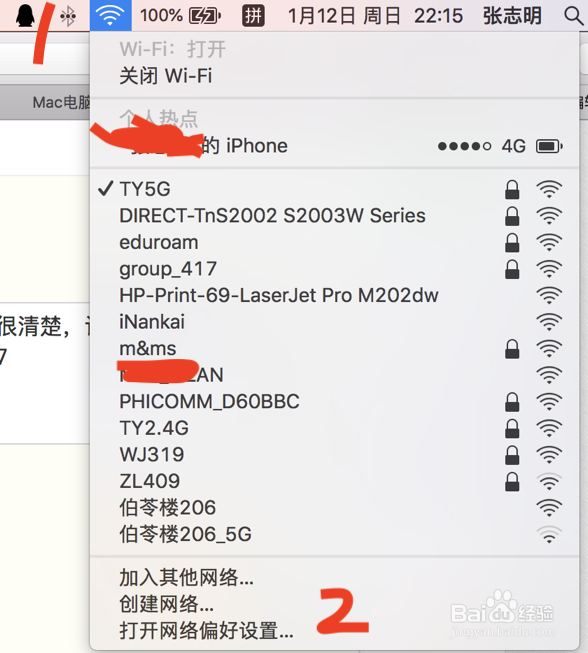
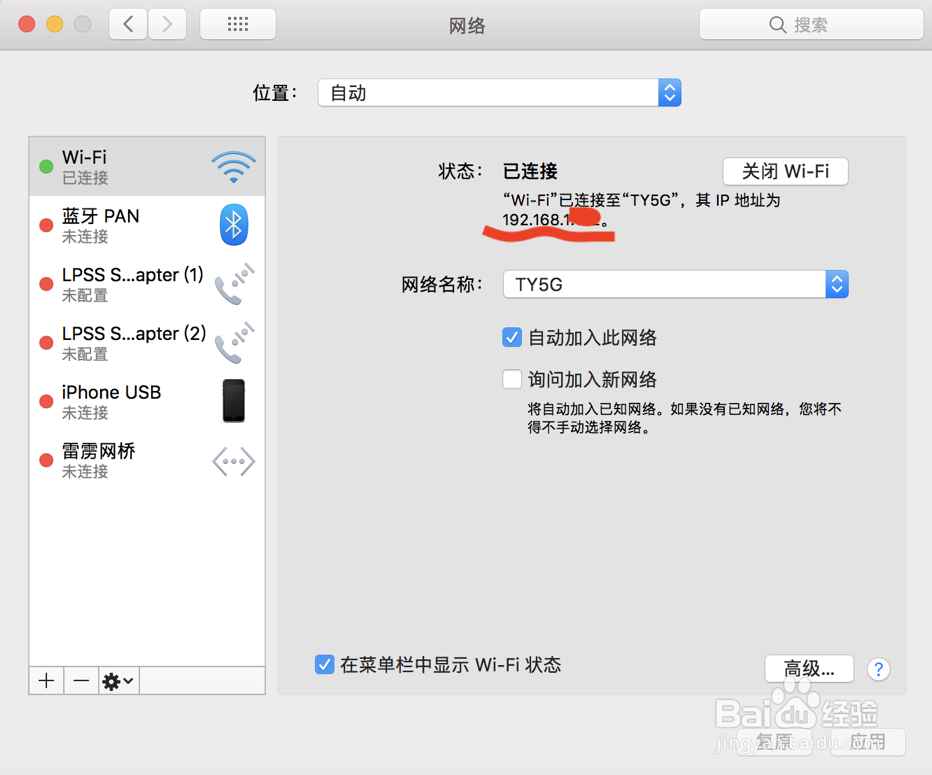
2、接着在win10电脑上双击‘计算机’或者‘此电脑’,然后在此界面左上方单击‘计算机’,然后单击‘映射网络驱动器’,在弹出界面的文件夹中输入: \\Mac电脑的网络地址\共享文件夹 。获得Mac电脑的网络地址的最简单的方法是,单击Mac电脑上方Wi-Fi信号图标,单击最下面的‘打开网络偏好设置’,弹出界面就能复制ip地址,填写完毕后请勾选下面两个选项!

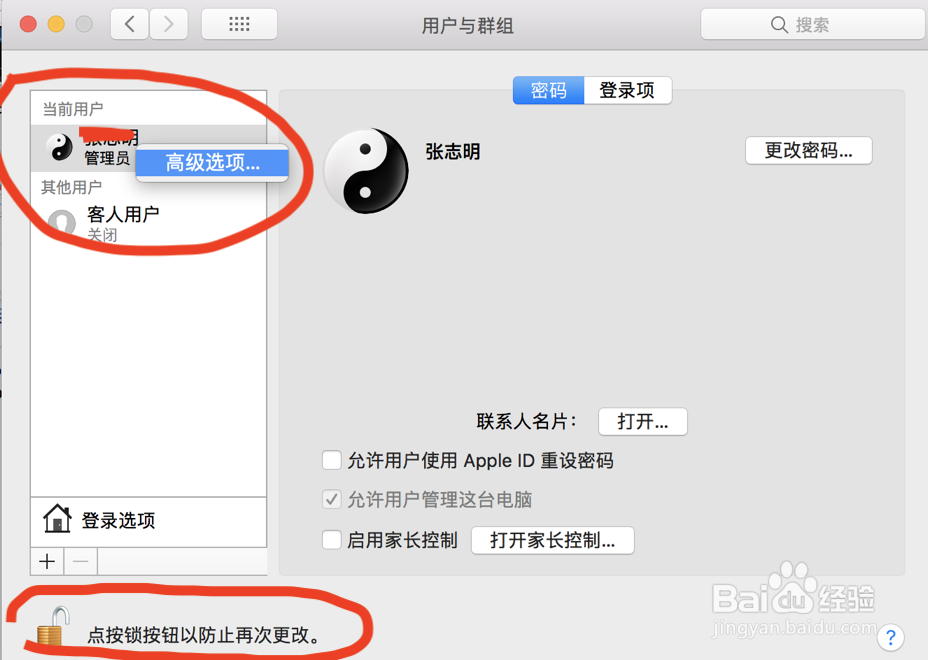
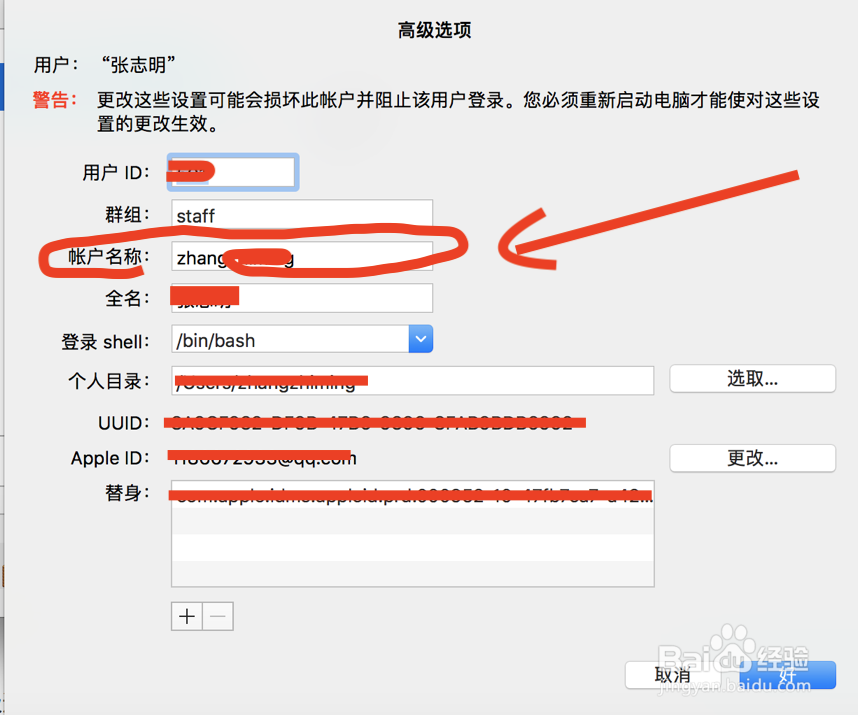
3、下面将弹出网络凭据,这是最为关键的一步,那么这个用户名到底是哪个用户名?显然应该是Mac电脑的用户名,笔者经过多次测试最终确定了它,请单击系统偏好设置--用户与群组--左下角解锁--右键单击管理员--高级选项,弹出界面中的‘账户名称’就是我们要找的用户名,注意不是‘全名’也不是‘用户ID’!!!!