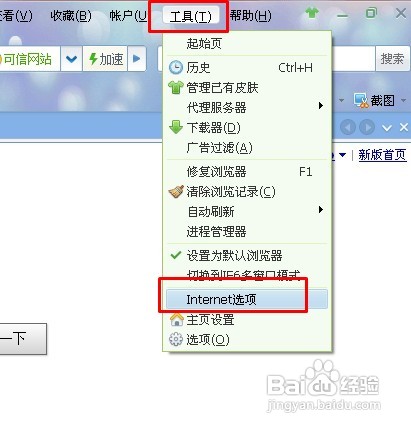
1、打开浏览器,点击工具---Internet选项。
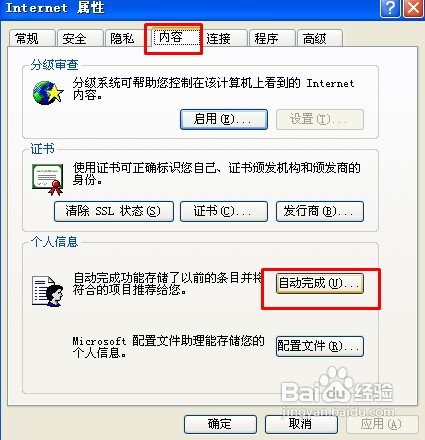
2、在弹出的Internet选项属性框中,选择内容选项卡,点击自动完成。
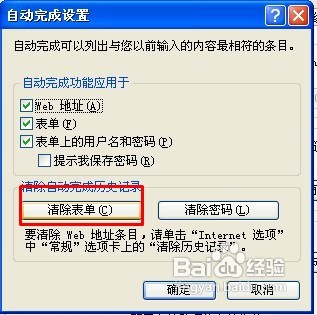
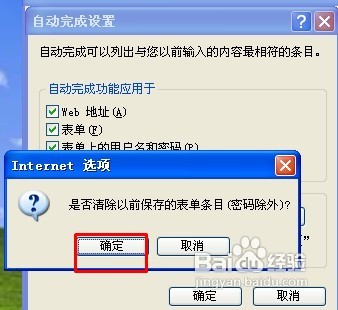
3、在自动完成,选项卡点击清楚表单。在弹出的选项卡中点击是,完成后重启浏览器即可。
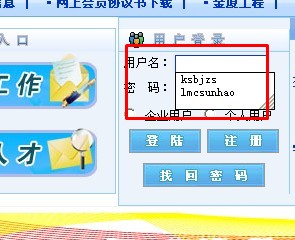
1、登录需要输入用户名的网站。点击用户名。这个时候就会出现自己曾经输入过的用户名。
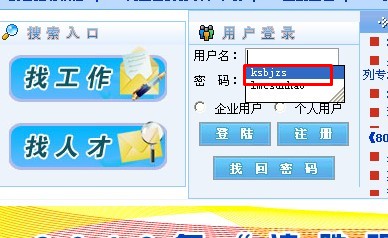
2、移动鼠标,当用户名变成蓝色底纹的时候,点击DEL键删除。
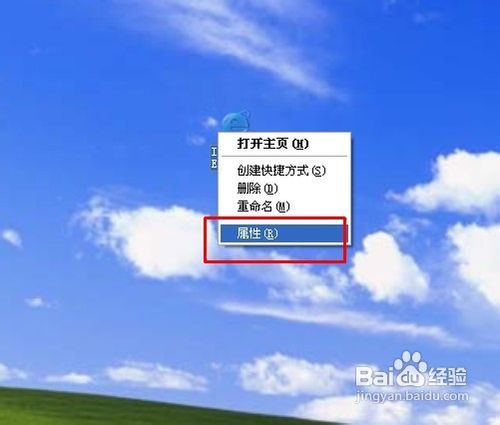
1、右键点击IE,点击IE属性,进入属性对话框。
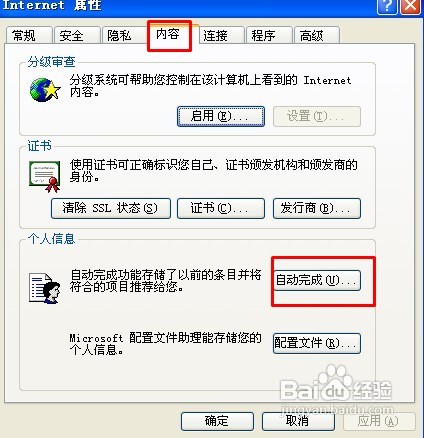
2、点击属性对话框的,内容选项卡,点击自动完成。
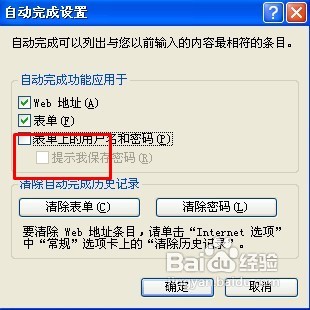
3、勾选掉表单上的用户名和密码。
时间:2026-04-23 16:06:27
1、打开浏览器,点击工具---Internet选项。
2、在弹出的Internet选项属性框中,选择内容选项卡,点击自动完成。
3、在自动完成,选项卡点击清楚表单。在弹出的选项卡中点击是,完成后重启浏览器即可。
1、登录需要输入用户名的网站。点击用户名。这个时候就会出现自己曾经输入过的用户名。
2、移动鼠标,当用户名变成蓝色底纹的时候,点击DEL键删除。
1、右键点击IE,点击IE属性,进入属性对话框。
2、点击属性对话框的,内容选项卡,点击自动完成。
3、勾选掉表单上的用户名和密码。
