excel中冻结窗口功能的使用

 时间:2026-02-15 17:58:41

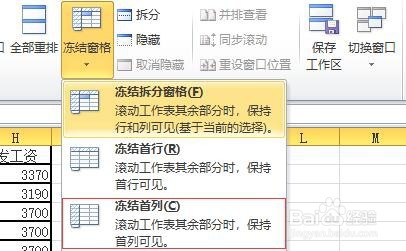
1、打开excel表后,进入视图菜单,点击冻结窗格。

excel中冻结窗口功能的使用

2、如果要冻结首行,则点击下拉菜单中的冻结首行按钮;冻结首列,则点击下拉菜单中的冻结首列按钮

excel中冻结窗口功能的使用

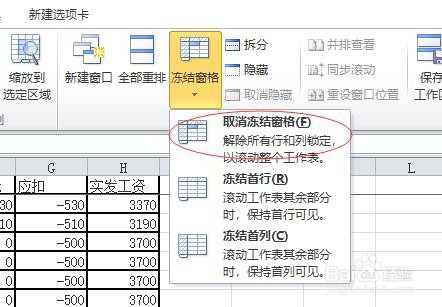
3、如果要取消冻结,则点击冻结窗格下面的取消冻结窗格即可。

excel中冻结窗口功能的使用

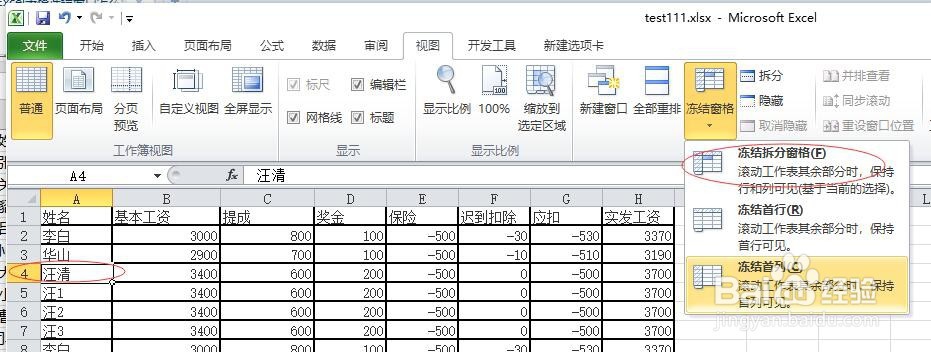
4、冻结多行:以冻结两行为例进行说明。将光标放到“A4”单元格,点击视图|冻结窗格,选择冻结拆分窗格即可。
excel中冻结窗口功能的使用

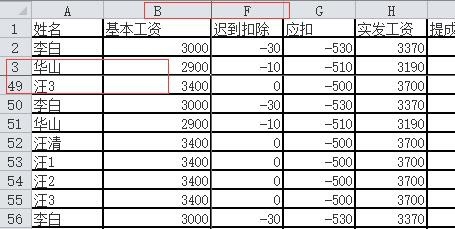
5、这样前三行是冻结的,不停的往下拖滚动条,前面三行都不会变化。

excel中冻结窗口功能的使用

6、同时冻结行和列:将光标先定位到所需固定行列的后面单元格,比如我们打算前三行前二列都不动,就将光标放在C2单元格,然后选择冻结拆分窗格。

excel中冻结窗口功能的使用

7、具体实现效果如下,前三行不动,前两列不动。

excel中冻结窗口功能的使用

  • wps中如何在图片上设置爆炸声(172)
  • 如何同时查看一个Excel工作簿中的两个工作表
  • 演示文稿自定义放映
  • ppt2010如何设置隐藏幻灯片?
  • 怎么将演示文稿打包成cd
  • 热门搜索
    空调怎么拆 微信英文怎么说 美容院怎么经营 联通号码怎么查话费 电脑怎么连打印机 衣服染色怎么办 孕妇感冒怎么办 微信怎么提现到银行卡 头发少怎么扎好看 怎么除腋下味