1、在iPhone手机屏幕上点击打开设置图标

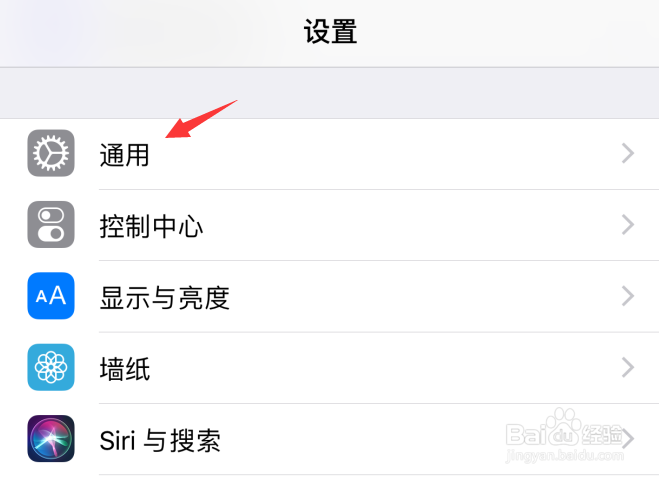
2、在打开的页面中,点击通用
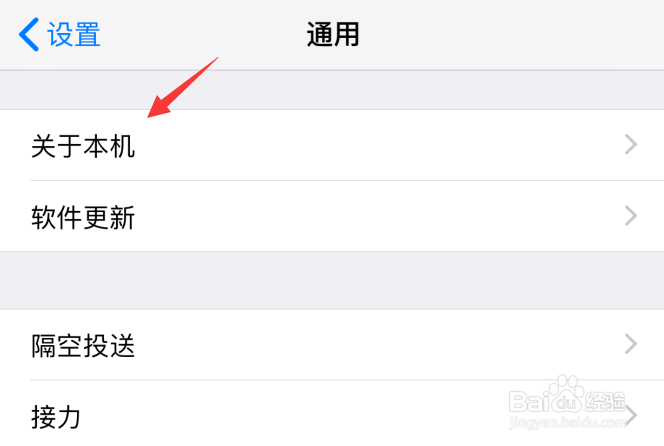
3、进入通用设置页面,点击关于手机
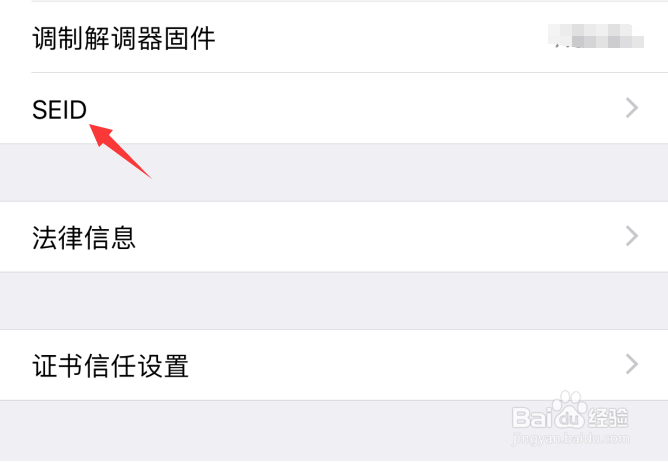
4、在打开的页面中,点击打开SEID
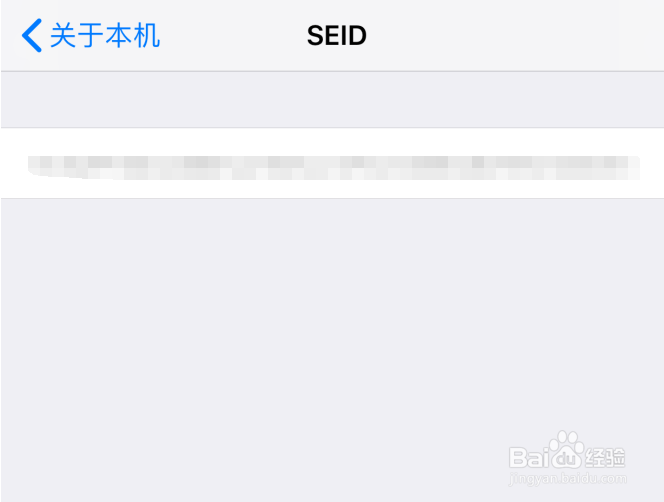
5、这样,iPhone手机的SEID码就可以直接查看了
1、在iPhone手机屏幕上点击打开设置图标
2、在打开的页面中,点击通用
3、进入通用设置页面,点击关于手机
4、在打开的页面中,点击打开SEID
5、这样,iPhone手机的SEID码就可以直接查看了

时间:2026-04-22 06:48:19
1、在iPhone手机屏幕上点击打开设置图标
2、在打开的页面中,点击通用
3、进入通用设置页面,点击关于手机
4、在打开的页面中,点击打开SEID
5、这样,iPhone手机的SEID码就可以直接查看了
1、在iPhone手机屏幕上点击打开设置图标
2、在打开的页面中,点击通用
3、进入通用设置页面,点击关于手机
4、在打开的页面中,点击打开SEID
5、这样,iPhone手机的SEID码就可以直接查看了
