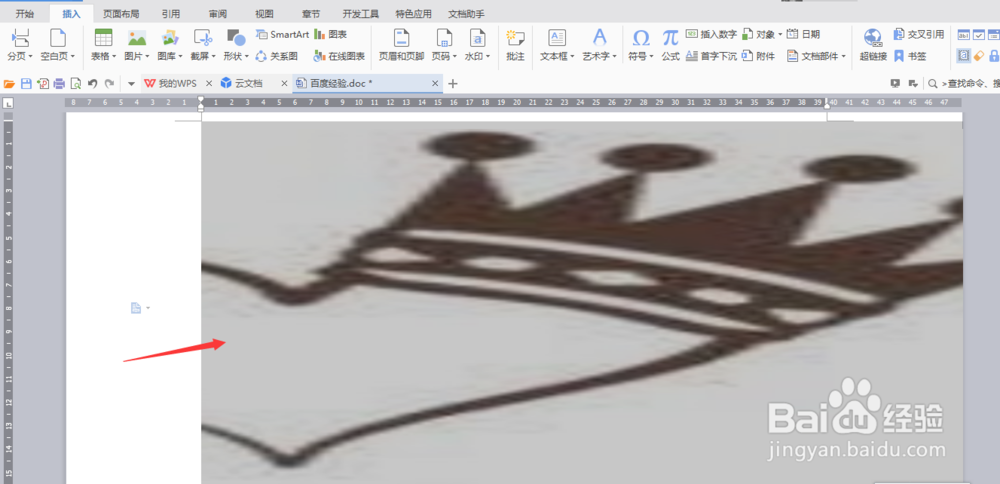
word文档中图片太大显示不全怎么办?

 时间:2026-02-16 05:36:43

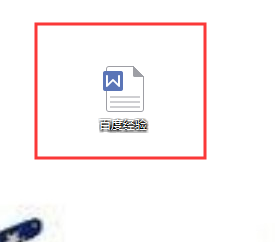
1、首先打开我们电脑,在我们的电脑桌面上找到我们要进行操作的Word文档,然后点击右键打开即可
word文档中图片太大显示不全怎么办?

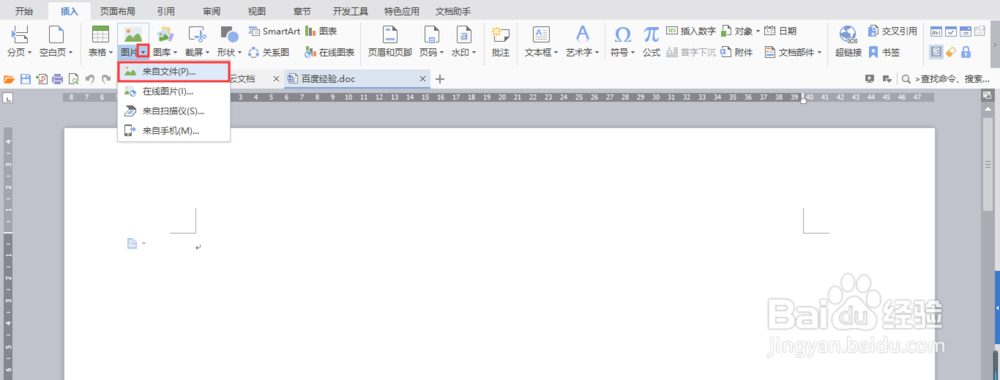
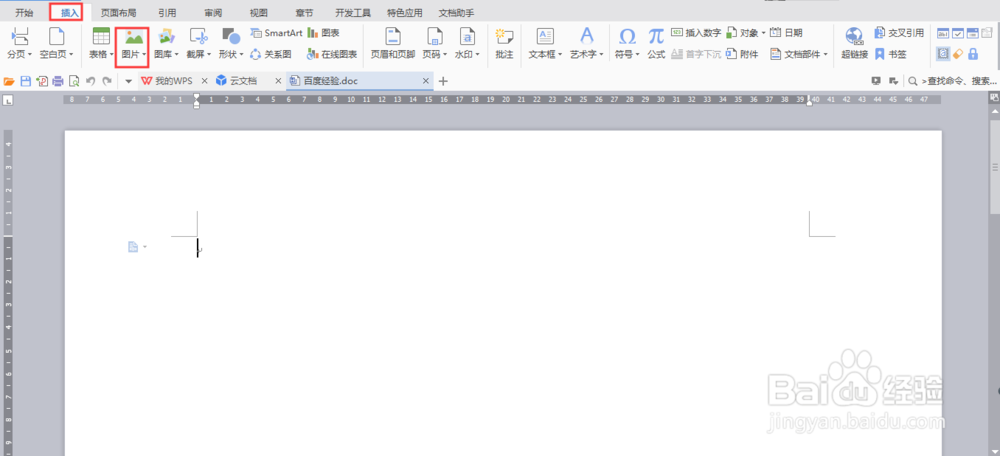
2、然后打开进入之后,你就能看到菜单栏中的“插入”了,点击“插入”就可以啦,然后你就能看到“图片”,点击图片后面的小倒三角,然后就会出现一个下拉菜单,选择来自文件就可以了!
word文档中图片太大显示不全怎么办?

word文档中图片太大显示不全怎么办?

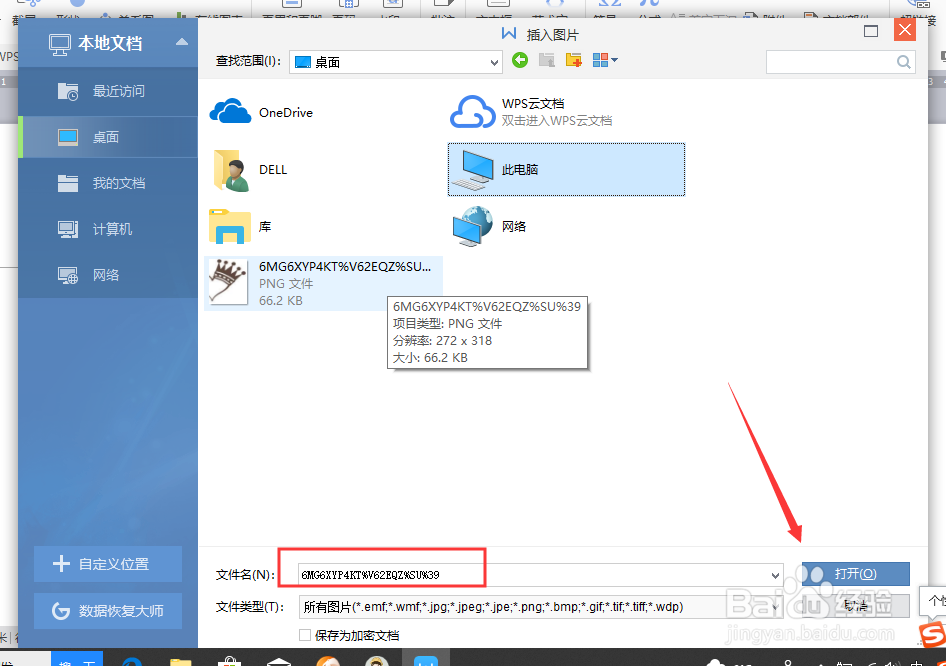
3、然后在跳出的对话框行选择你要插入的图片,点击“打开”即可,然后返回Word文档,你就能看到我们插入的图片了。
word文档中图片太大显示不全怎么办?

word文档中图片太大显示不全怎么办?

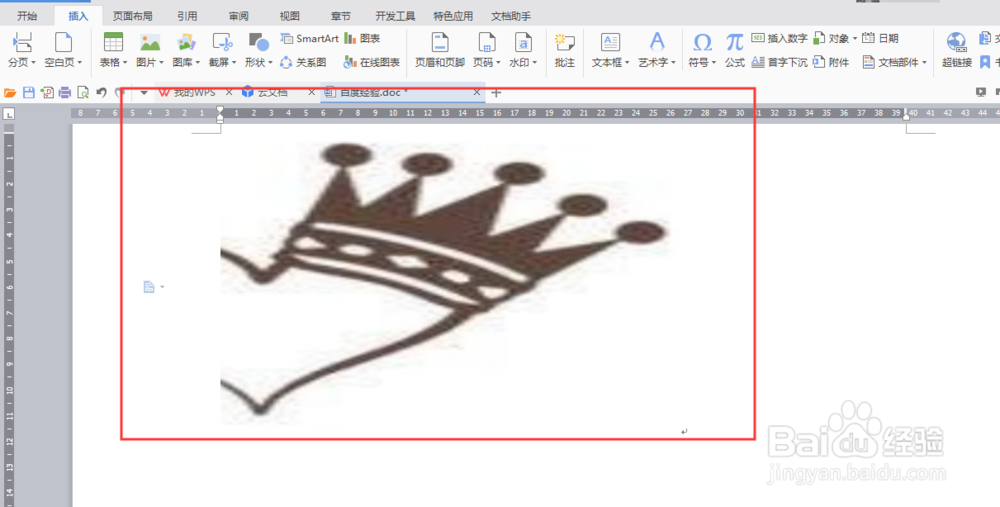
4、查看到插入的图片之后,你想要调整图片的大小,点击图片,然后你把鼠标移动到边缘处,出现一个双向小箭头,进行拉动就可以使显示不全的图片变小,然后完全显示出来。
word文档中图片太大显示不全怎么办?

1、Word文档中调整显示不全的图片:

1.打开Word文档

2.点击插入

3.选择图片

4.点击来自文件

5.然后选择插入的图片点击打开

6.点击图片

7.鼠标移动到边缘

8.用双向箭头拖动即可

  • word图片不能全部显示出来
  • word中插入多张图片后如何设置图片不重叠?
  • Word文件中图片的格式怎么批量设置
  • word批量插入图片怎么自动适应页面
  • Word文档中插入图片显示不全怎么办?
  • 热门搜索
    海棠花的养殖方法 栀子花的养殖方法 butter是什么意思 community是什么意思 怎么腌制咸鸡蛋 文竹的养殖方法和注意事项 jy是什么意思 水钻是什么 什么是古体诗 r36是什么车