Camtasia 9做一个视频开头伸展出现的动态效果

 时间:2026-02-15 23:49:40

1、通过Camtasia 9的软件快捷图标打开启动Camtasia 9软件。

Camtasia 9做一个视频开头伸展出现的动态效果

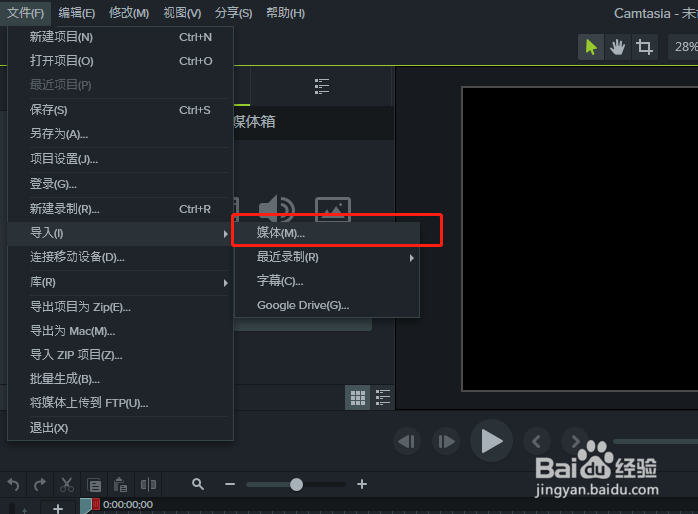
2、打开Camtasia 9软件只有默认是一个空项目,我们在这个空项目中执行文件菜单中的导入命令。选择媒体。
Camtasia 9做一个视频开头伸展出现的动态效果

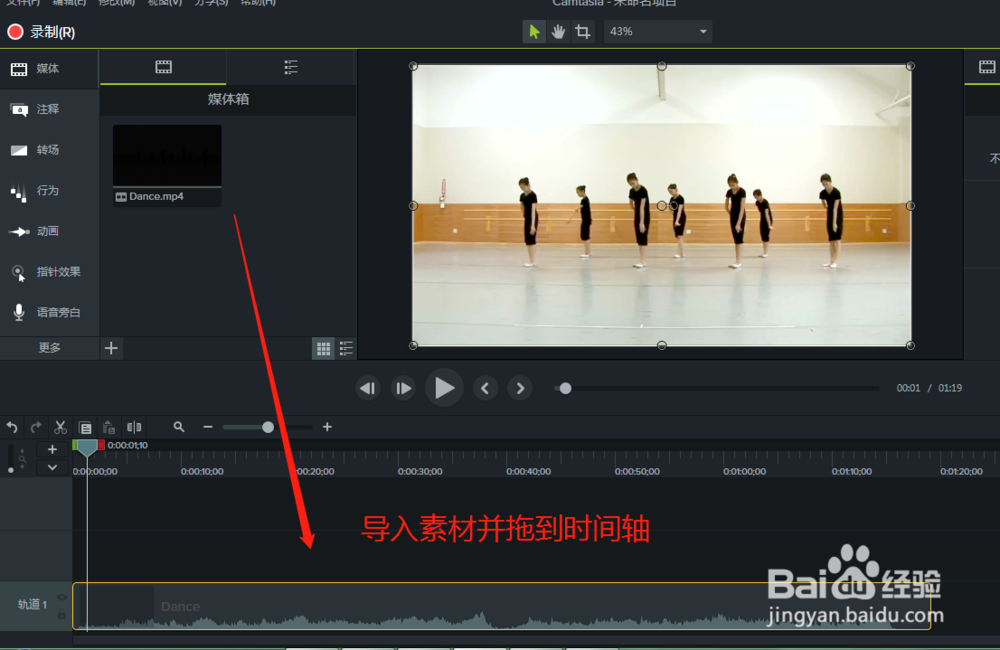
3、导入一个视频媒体文件,将这个视频媒体移动到Camtasia 9的时间轴轨道之上。
Camtasia 9做一个视频开头伸展出现的动态效果

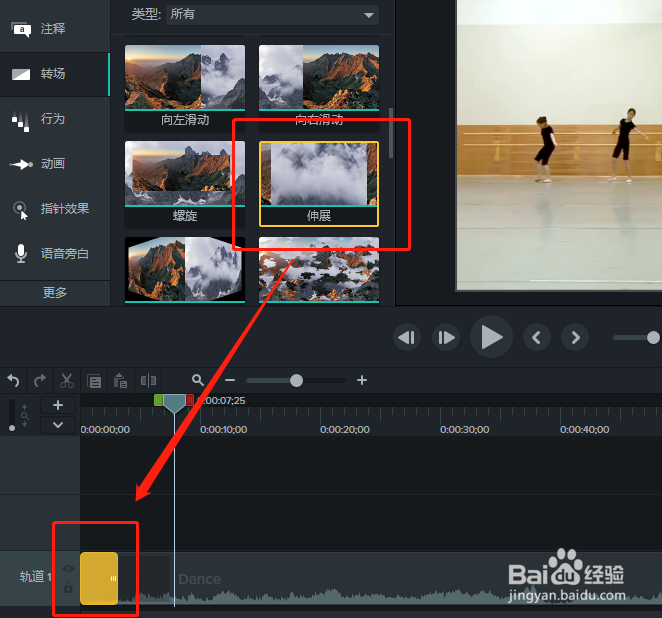
4、我们打开Camtasia 9软件的转场选项,在Camtasia 9的内置转场中找一个转场效果,这里选择“伸展”效果。

Camtasia 9做一个视频开头伸展出现的动态效果

5、选择伸展转场,将这个伸展转场拖到时间轴视频的最开始的地方。

Camtasia 9做一个视频开头伸展出现的动态效果

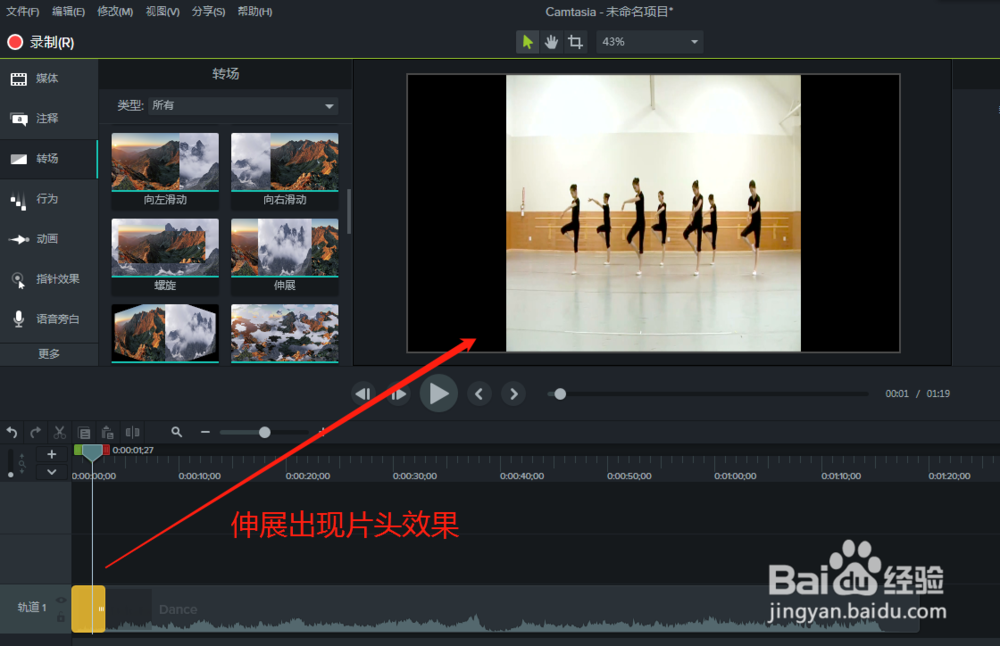
6、将时间轴播放指针移动到最开始的地方,进行播放,一个伸展开始出现的视频片头效果就完成了。
Camtasia 9做一个视频开头伸展出现的动态效果

  • word2007中全角数字怎么转换成半角数字?
  • 使用中国银行尊享积分消费时怎样操作
  • 艾斯威尔出版社的期刊中都有哪些主题类别?
  • 在ppt中如何插入视频
  • wps演示中如何制作唱片型封面
  • 热门搜索
    哲学与生活 生活废水 我的读书生活作文 视频怎么下载到电脑 梦见死去的亲人是什么意思 如何申请400电话 绿肥红瘦是什么季节 快乐生活一点通 服务器端口怎么看 5s越狱后怎么恢复