PPT多个形状与图片如何叠加?

 时间:2026-02-13 01:05:34

1、打开PPT,选择”插入“、”形状“这里以菱形为例。

PPT多个形状与图片如何叠加?

2、在页面上画一个菱形,进行复制,排列如图。

PPT多个形状与图片如何叠加?

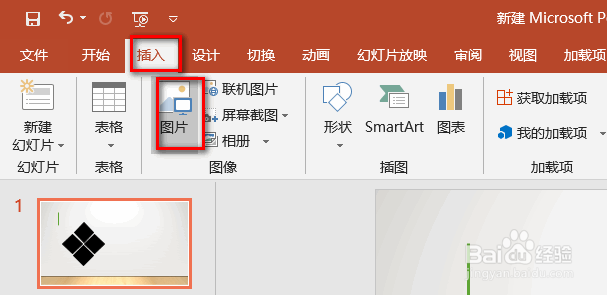
3、点击”插入“、“图片”,将需要操作的图片放入PPT中。

PPT多个形状与图片如何叠加?

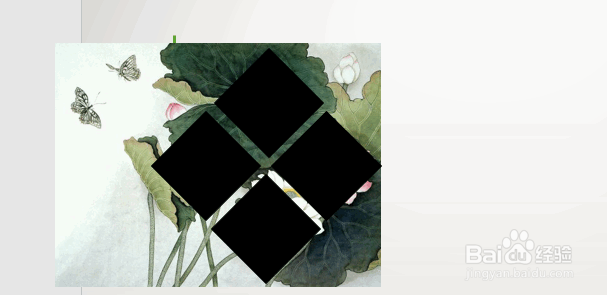
4、图片放置于菱形之后,如图所示。

PPT多个形状与图片如何叠加?

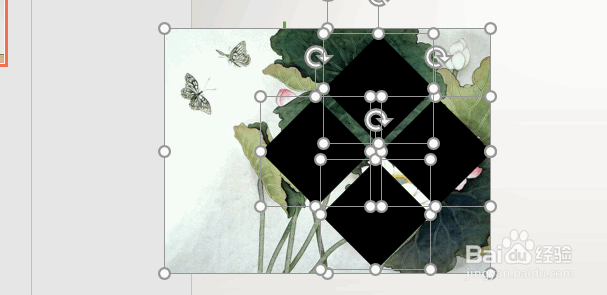
5、先选中四个菱形再选中后面的图片,如图所示。

PPT多个形状与图片如何叠加?

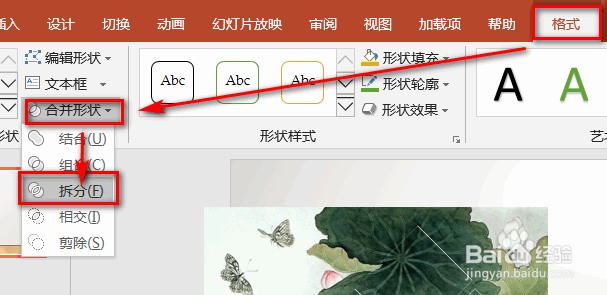
6、选择“图片工具-格式”、“形状合并”、“相交”。

PPT多个形状与图片如何叠加?

7、然后将不需要的部分删除,即可。操作完成。

PPT多个形状与图片如何叠加?

8、打开PPT,选择”插入“、”形状“这里以菱形为例。

2、在页面上画一个菱形,进行复制,排列如图。

3、点击”插入“、“图片”,将需要操作的图片放入PPT中。
4、图片放置于菱形之后,如图所示。
5、先选中四个菱形再选中后面的图片,如图所示。
6、选择“图片工具-格式”、“形状合并”、“相交”。
7、然后将不需要的部分删除,即可。操作完成。

  • 在PPT中怎样把两个图形组合起来
  • 如何在PPT中设置图片虚化效果?
  • 在PPT中怎样把两个图形组合起来
  • ppt中怎样组合图形和文字
  • ppt图片怎么组合成整体?
  • 热门搜索
    葡萄酒怎么做 qq邮箱怎么发送文件夹 畏寒怕冷是怎么回事 借呗怎么借钱 马自达车怎么样 长不高怎么办 天下3怎么样 柠檬怎么吃最好 优酷怎么上传视频 紫砂壶怎么开壶