如何用切片工具和基于参考线创建切片?

 时间:2026-04-24 05:12:57

1、本例先针对如何使用“切片工具”口创建切片进行讲解,打开PS,在菜单栏中执行:文件-打开,命令,打开需要用切片工具创建切片的素材图片。

如何用切片工具和基于参考线创建切片?

2、选择“切片工具”,然后在选项栏中设置“样式”为“正常”,接着在需要创建切片的区域上拖曳鼠标左创建一个矩形选框,释放鼠标左键以后就可以创建一个用户切片,而用户切片以外的部分将生成自动切片,如下图所示。


如何用切片工具和基于参考线创建切片?

如何用切片工具和基于参考线创建切片?

3、接下来针对如何基于参考线创建切片进行讲解,打开PS,在菜单栏中执行:文件-打开,命令,打开需要基于参考线创建切片的素材图片。

如何用切片工具和基于参考线创建切片?

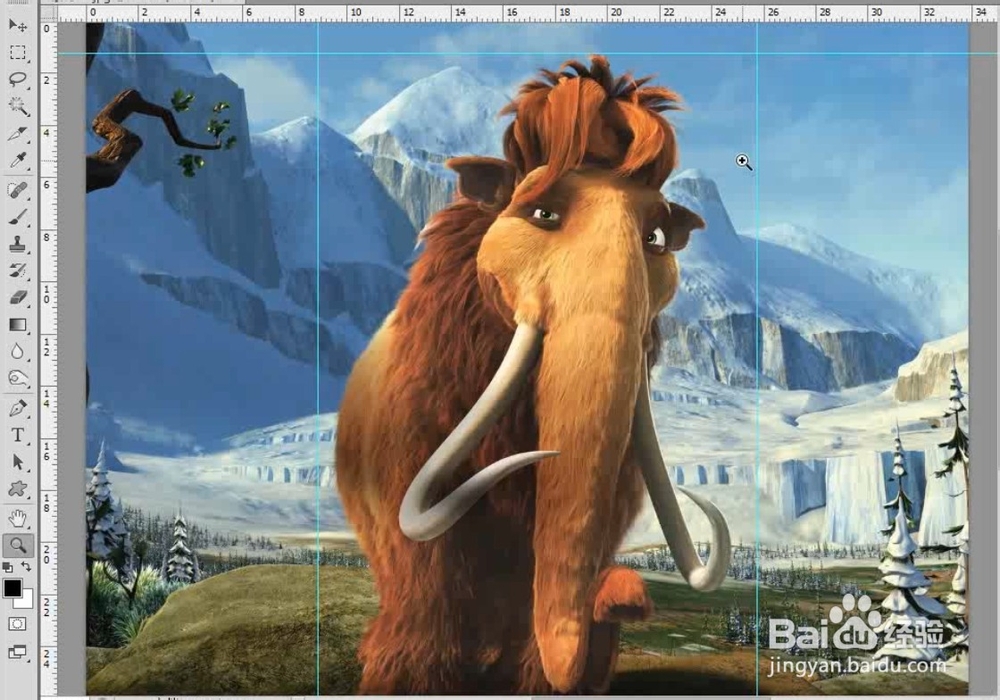
4、按Ctrl+R组合键显示出标尺然后分别从水平标尺和垂直标尺上拖曳出参考线以定义切片的范围如下图所示。
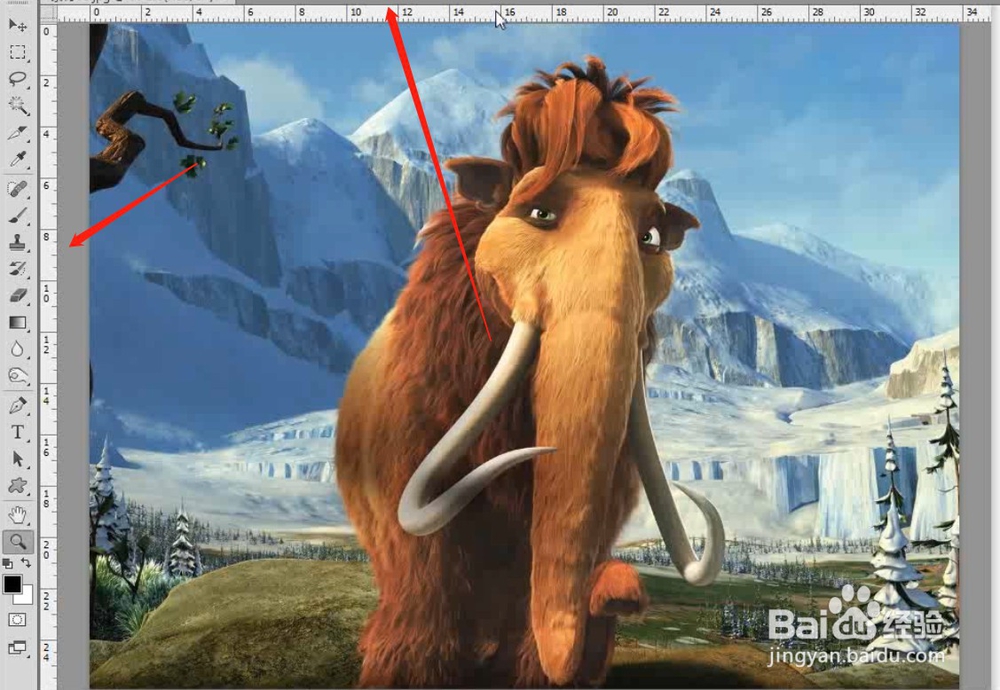
如何用切片工具和基于参考线创建切片?

如何用切片工具和基于参考线创建切片?

5、选择“切片工具”,然后在选项栏中单击“基于参考线的切片”按钮,即可基于参考线的划分方式创建出切片,如下图所示。

如何用切片工具和基于参考线创建切片?

  • Photoshop如何让图片有3D效果
  • ps反向选区快捷键是什么
  • 如何用ps制作布料纹理效果
  • ps怎么删除参考线
  • ps怎么镜像翻转
  • 热门搜索
    动物的运动 菊粉的功效与作用 藕是莲的什么 什么什么什么目 运动歌 鬼子姜的功效与作用 关于心理健康的知识 父亲节送什么 灵芝孢子粉的功效作用 去眼袋用什么方法最佳