Excel如何在批注添加图片?

 时间:2024-11-05 22:17:50

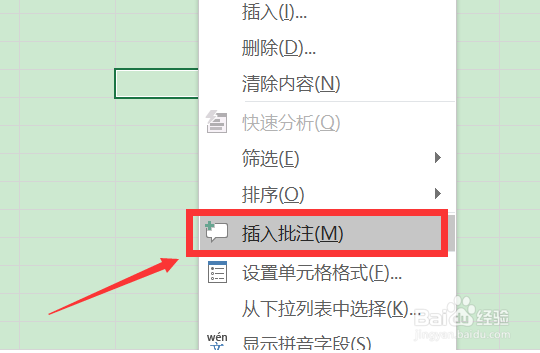
1、随意点击一个单元格,点击鼠标右键,点击“插入批注”,如图所示。
Excel如何在批注添加图片?

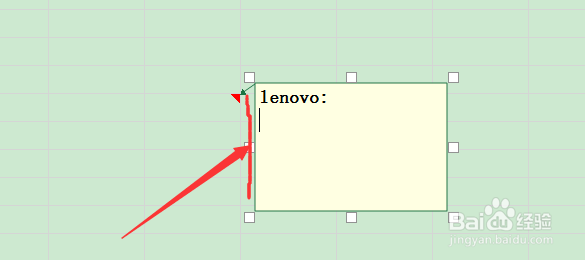
2、把鼠标放到批注边缘,如图所示。

Excel如何在批注添加图片?

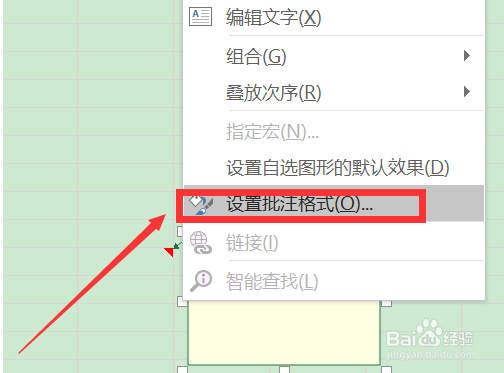
3、点击鼠标右键,在弹出窗口中点击“设置批注格式”,如图所示。

Excel如何在批注添加图片?

4、在弹出窗口,点击“颜色与线条”,如图所示。

Excel如何在批注添加图片?

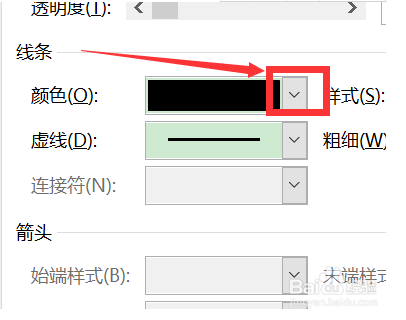
5、点击“颜色”右侧下拉菜单,如图所示。

Excel如何在批注添加图片?

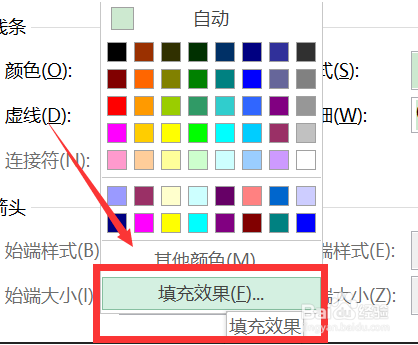
6、点击下拉菜单中的“填充效果“,如图所示。

Excel如何在批注添加图片?

7、点击上方的“图片”,如图所示。

Excel如何在批注添加图片?

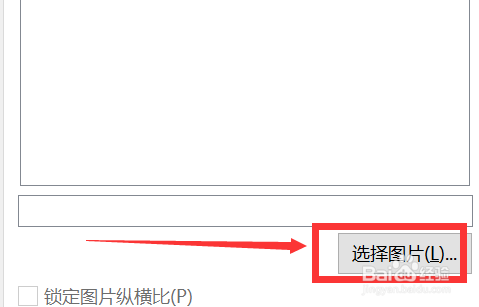
8、然后点“选择图片”,如图所示。

Excel如何在批注添加图片?

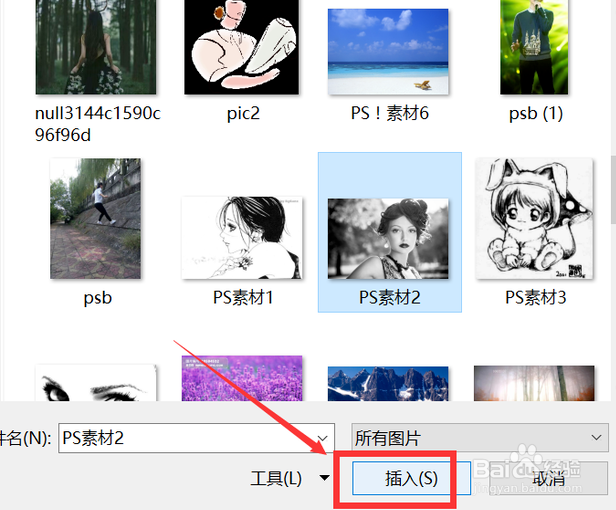
9、从最后的弹出窗口中,点击“浏览”,如图所示。

Excel如何在批注添加图片?

10、选择已经准备好的图片,如图所示。

Excel如何在批注添加图片?

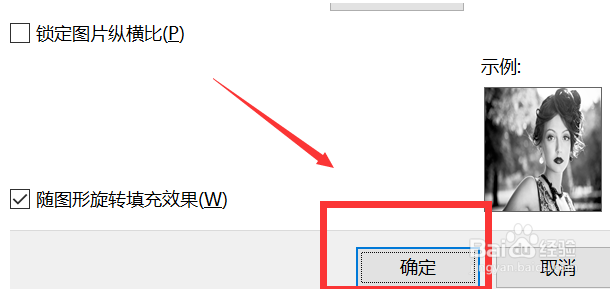
11、确定即可,批注中插入图片上传成功。

Excel如何在批注添加图片?

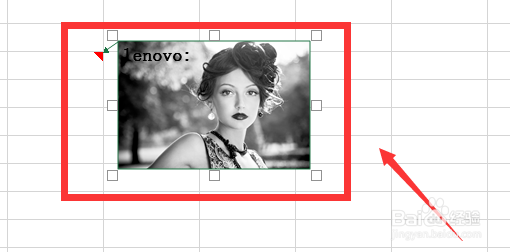
12、如图为最终效果,如图所示。

Excel如何在批注添加图片?
  • 怎样压缩07版本Excel中的图片
  • 如何在excel中设置分数的分母为三位数呢?
  • PPT如何为截取的图片添加边框
  • WPS文档中怎么插入好看的背景色
  • 企业微信怎么新建文档,如何使用微文档
  • 热门搜索
    甜面酱怎么做 拔丝山药怎么做 怎么看别人的qq空间 腻子粉怎么用 怎么做代购 缺锌怎么补 手机玩游戏卡怎么办 图片怎么转换成pdf 董卓是怎么死的 罗瑞卿怎么死的