1、第一步,点击计算机左下角的开始,弹出下级子菜单。
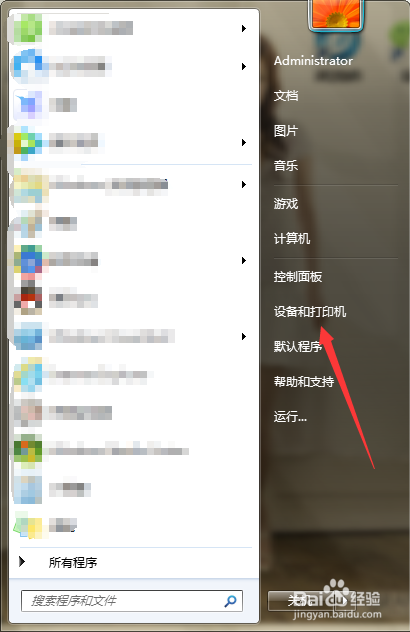
2、第二步,打开设备和打印机窗口,在页面上找到多余的打印机设备。

3、第三步,右击打印机,弹出下拉子菜单。

4、第四步,选择“删除设备”,将打印机设备从计算机中删除掉。

5、第五步,点击选中任意一个打印机,在页面上方的菜单栏中可见“打印服务器属性”。
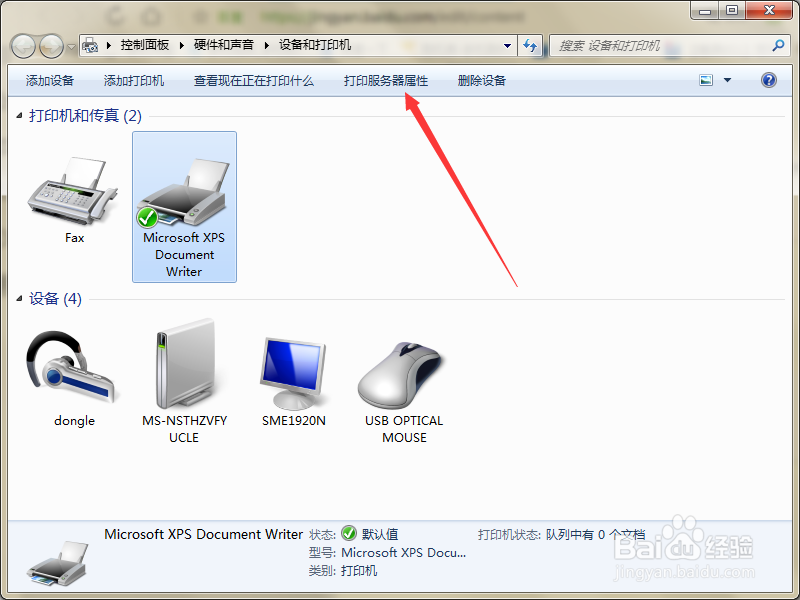
6、第六步,点击“打印服务器属性”,打开属性窗口。

7、第七步,切换至打印驱动选项卡页面。

8、第八步,选择多余打印机对应的驱动程序,点击“删除”,弹出删除驱动程序和驱动程序包窗口。
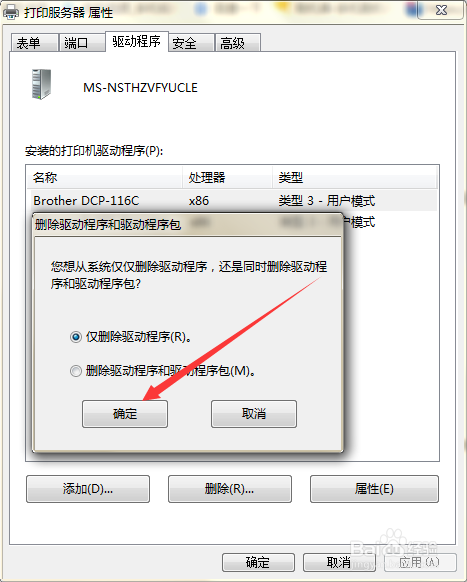
9、第九步,选择“确定”,删除驱动程序,也可以同时删除驱动程序包。

10、第十步,驱动程序删除完毕后,就可以彻底删除多余的打印机设备。
1、打开设备和打印机窗口。
2、右击多余的打印机,选择删除设备。
3、打开打印服务器属性窗口,切换至驱动程序页面。
4、删除打印机对应的驱动程序即可。
