如何利用VBA代码进行数据降序排列

 时间:2024-10-20 17:52:11

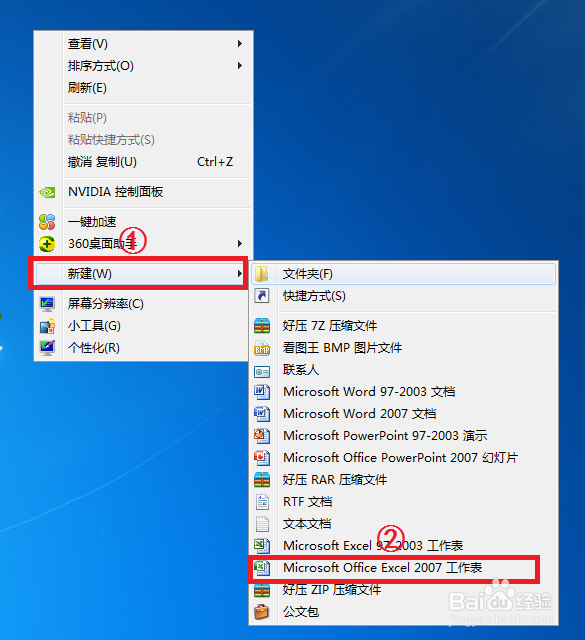
1、点击鼠标右键,选择“新建”选项,然后点击“mircosoft office Excel 2007”选项新建一个Excel文件。
如何利用VBA代码进行数据降序排列

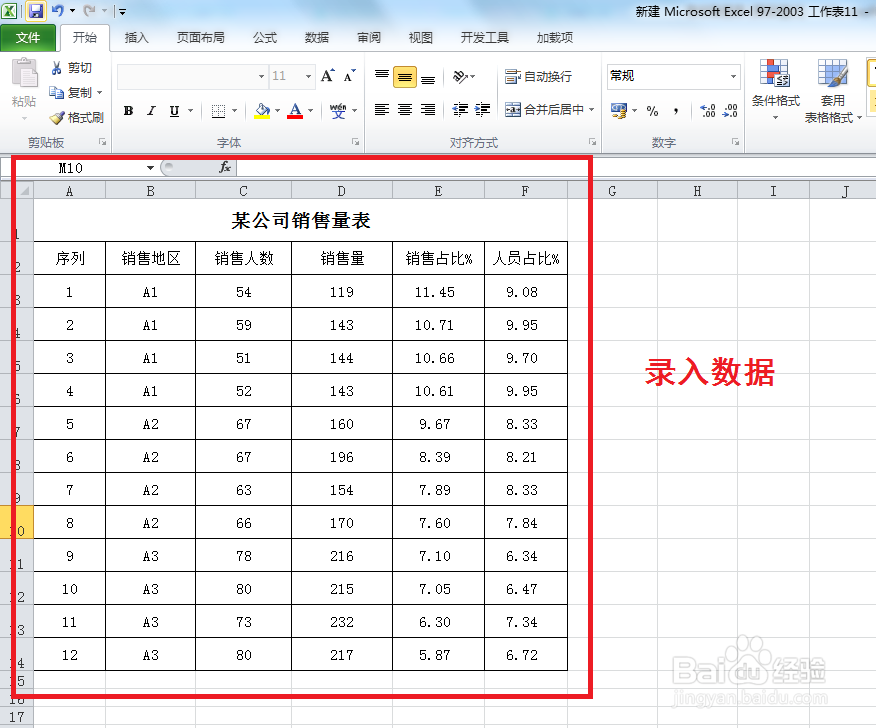
2、录入相关数据。

如何利用VBA代码进行数据降序排列

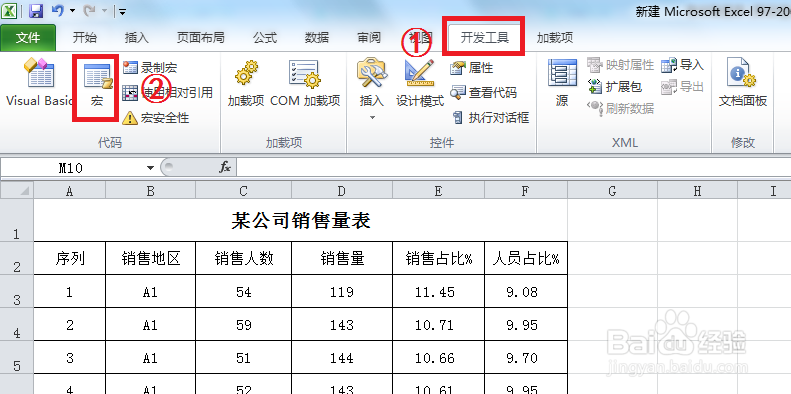
3、选择界面上方的“开发工具”选项,然后点击“宏”选项。

如何利用VBA代码进行数据降序排列

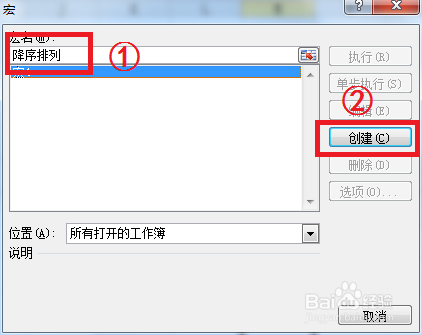
4、写明VBA代码名称,然后点击“创建”按钮。

如何利用VBA代码进行数据降序排列

5、写入指定的VBA代码。

如何利用VBA代码进行数据降序排列

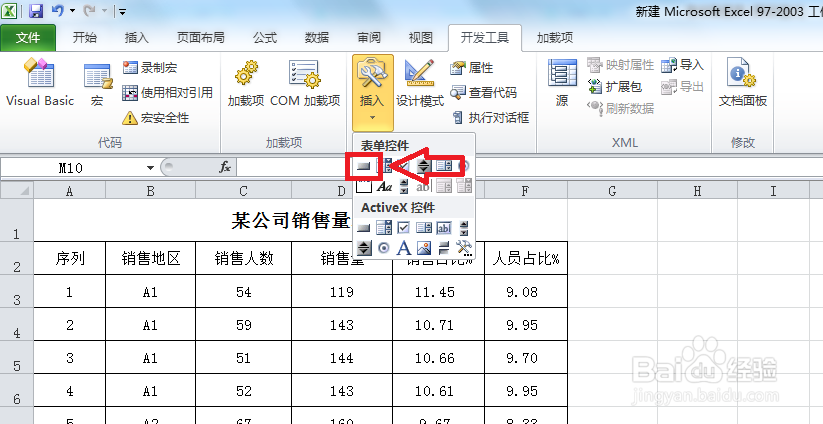
6、点击插入一个按钮控件,并命名为“降序排列”。

如何利用VBA代码进行数据降序排列

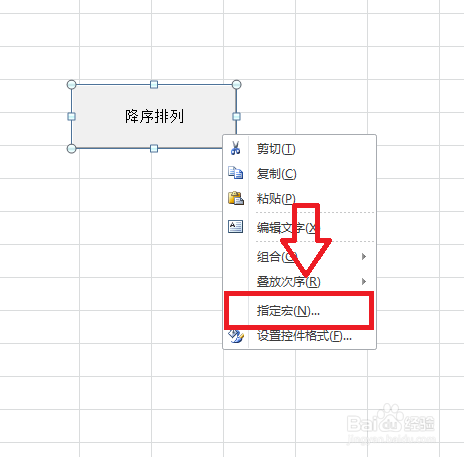
7、选中“降序排列”控件,然后点击鼠标右键,选择“指定宏”。

如何利用VBA代码进行数据降序排列

8、将编写的代码指定至按钮控件上,然后点击“确定”按钮。

如何利用VBA代码进行数据降序排列

9、点击一次按钮控件,数据就自动降序排列了。

如何利用VBA代码进行数据降序排列
  • excel如何降序排列
  • 怎样使用VBA图片的缩放与排列?
  • excel如何升序、降序排列
  • 如何利用VBA代码插入数据
  • excel如何降序排列
  • 热门搜索
    婚礼请柬怎么写 字谜大全一年级 遇到坏人怎么办 怎么换ip 炒鸡蛋怎么做好吃 河南职业技术学院怎么样 读书笔记大全三十篇 萝卜腿怎么变细变直 大宝怎么样 酒精中毒的治疗方法