word怎么一次性快速插入多张图片?(2)

 时间:2026-02-14 07:16:04

1、新建一个word文档。

word怎么一次性快速插入多张图片?(2)

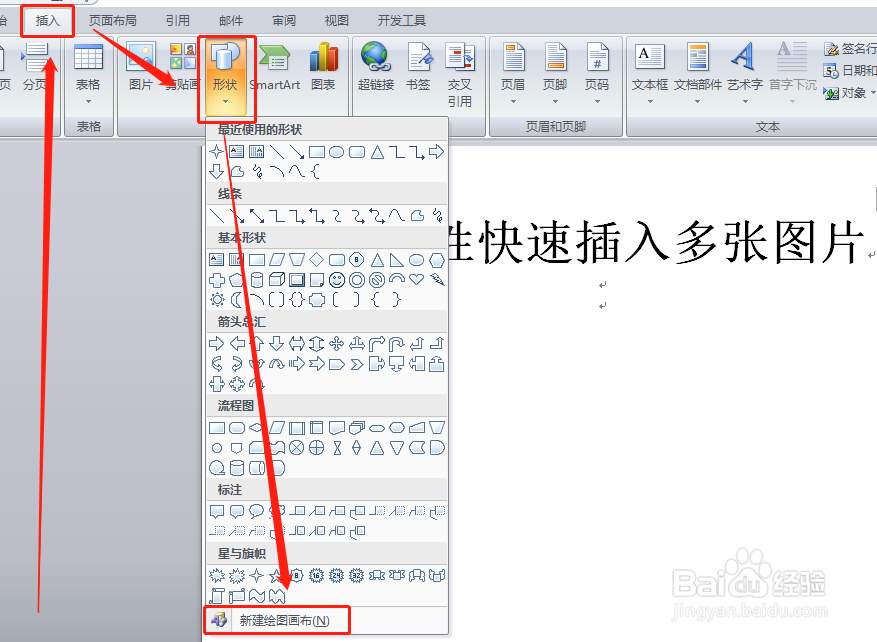
2、点击“插入—形状”,在“形状”下拉菜单中点击“新建绘图画布”。

word怎么一次性快速插入多张图片?(2)

3、Word文档中增加了一个绘图画布,根据要求调整画布的形状和大小。如果要调整画布的位置,这点击画布,然后点击“格式—文字环绕,”在下拉菜单中,选择非嵌入型之外的其他方式,即可移动画布。

word怎么一次性快速插入多张图片?(2)

4、点击“插入—图片”。

word怎么一次性快速插入多张图片?(2)

5、在弹出的窗口中选择要插入的图片,然后点击“插入”。

word怎么一次性快速插入多张图片?(2)

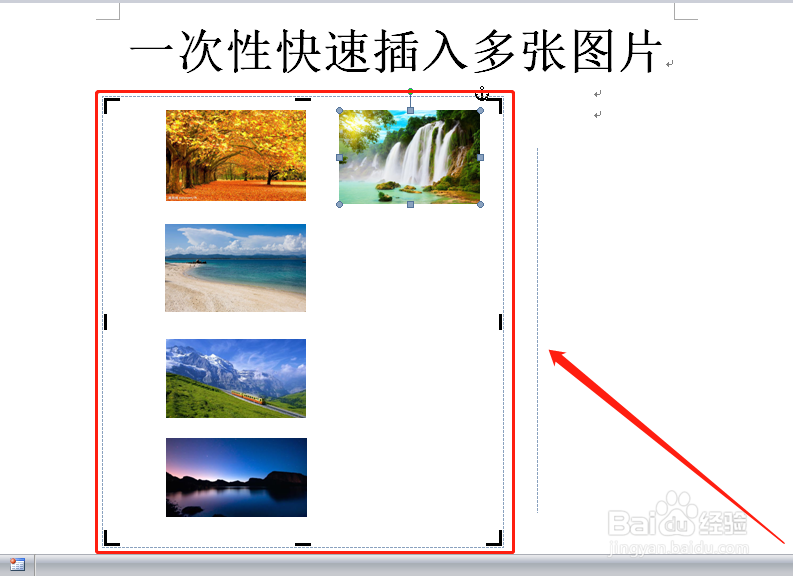
6、这样图片就被插入到了画布中。

word怎么一次性快速插入多张图片?(2)

7、选择插入的图片,然后点击“页面布局—对齐”,在对接下来菜单中选择水平对齐,垂直分布和你所需要的对齐方式。

word怎么一次性快速插入多张图片?(2)

8、这样图片就被调整好了。

word怎么一次性快速插入多张图片?(2)

1、一次性快速插入多张图片,可以大大提高工作效率。

2、本节所介绍的是通过绘制画布置一次性插入多张图片,这种方式更有利于图片的对齐和分布。

3、感谢您的关注!

了解更多知识,请参见下面链接。

  • 怎么在word中连续插入多张图片,且大小一致
  • 在word一页中快速插入多张图片并设置同样大小
  • Word基本教程-如何在Word中批量插入多个图片
  • word如何快速插入整齐的图片
  • word2021批量插入图片
  • 热门搜索
    word怎么删除整页 怎么建一个新的微信群 微信聊天记录怎么导出 怎么炒鸡蛋 结婚请柬怎么写 青萝卜怎么做好吃 万科物业怎么样 火龙果怎么切 二维码怎么制作 发面饼怎么做又软又香