Illustrator制作迷宫格式立体文字效果。

 时间:2026-05-09 20:48:09

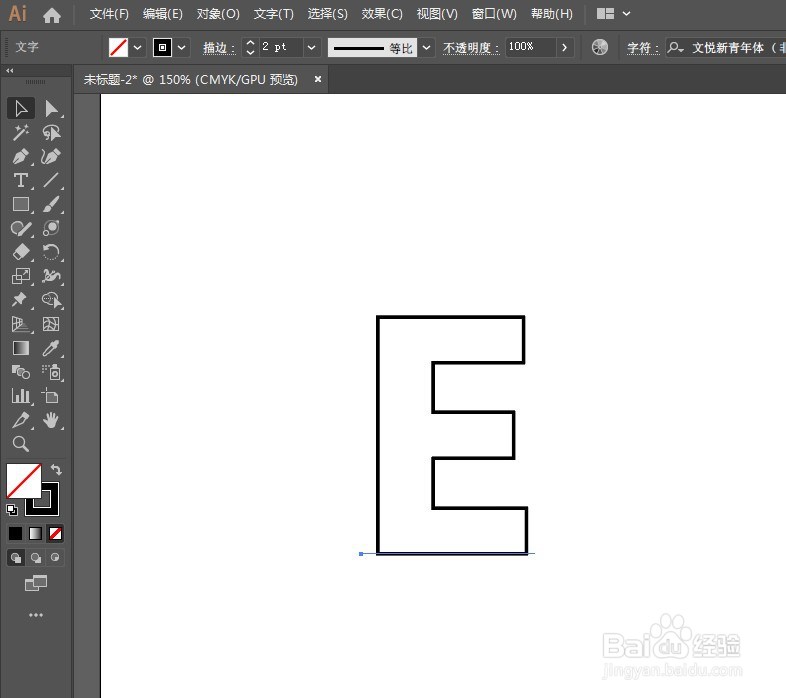
1、先在画板上打上文字,调整字体,将填充色取消,调整描边粗细。
Illustrator制作迷宫格式立体文字效果。

2、点击对象>路径>偏移路径,位移设置负数,再执行正数偏移路径,得到一个多层文字效果。

Illustrator制作迷宫格式立体文字效果。

Illustrator制作迷宫格式立体文字效果。

3、将文字左右翻转一下,改一个描边颜色。

Illustrator制作迷宫格式立体文字效果。

4、执行3D凸出和斜角效果,位置选择等角-上方,增加凸出厚度。点击对象>扩展,再取消编组,将3D效果转为矢量图形。

Illustrator制作迷宫格式立体文字效果。

Illustrator制作迷宫格式立体文字效果。

5、设置颜色组放一边,用直接选择工具,分别给每一层文字上色,注意颜色分层,受光面颜色要比背光面亮。剩下的两层也分别上色。

Illustrator制作迷宫格式立体文字效果。

Illustrator制作迷宫格式立体文字效果。

6、最终效果如图:

Illustrator制作迷宫格式立体文字效果。

1、先在画板上打上文字,调整字体,将填充色取消,调整描边粗细。


2、点击对象>路径>偏移路径,位移设置负数,再执行正数偏移路径,得到一个多层文字效果。
3、将文字左右翻转一下,改一个描边颜色。
4、执行3D凸出和斜角效果,位置选择等角-上方,增加凸出厚度。点击对象>扩展,再取消编组,将3D效果转为矢量图形。
5、设置颜色组放一边,用直接选择工具,分别给每一层文字上色,注意颜色分层,受光面颜色要比背光面亮。剩下的两层也分别上色。
  • 行李箱图片设计
  • InDesign设置缩进对齐方法介绍
  • PS如何设计爱心立体图标
  • ps怎么给照片制作半素描效果?
  • 动作制作合成PS人物飞溅墨迹液体效果
  • 热门搜索
    粉刺怎么治疗 永诚保险怎么样 虎皮鱼怎么分公母 花图片大全 qq怎么关闭设备锁 猪猪侠图片大全 cf怎么下载 小学诗歌大全 游戏网名大全 网络名字大全霸气