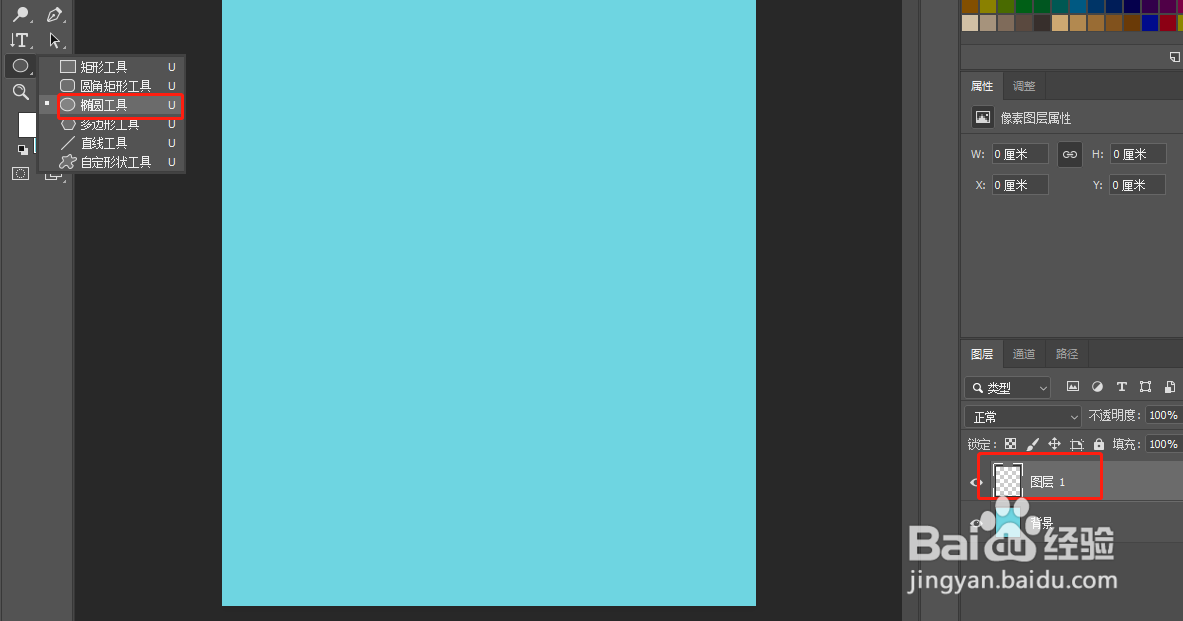
1、首先新建一个蓝色画布,如图所示;

2、新建一个图层,选择椭圆工具,画一个正圆并填充白色;
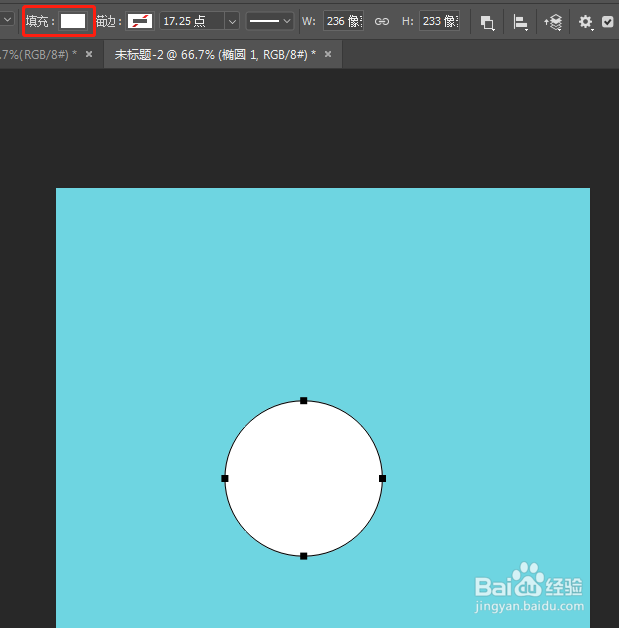
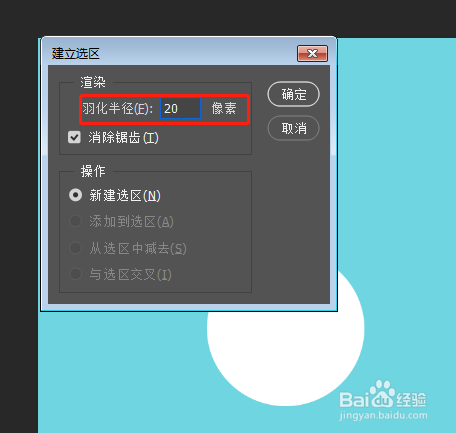
3、鼠标右键选择建立选区,羽化20个像素;

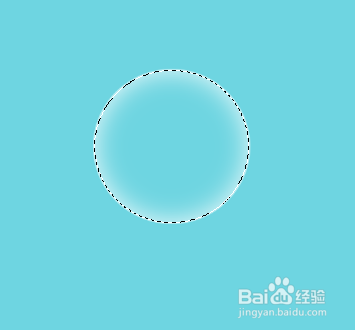
4、点击椭圆图层,鼠标右键栅格化图层,按delete键删除内容;选择柔光画笔工具画两个高光显得更真实;
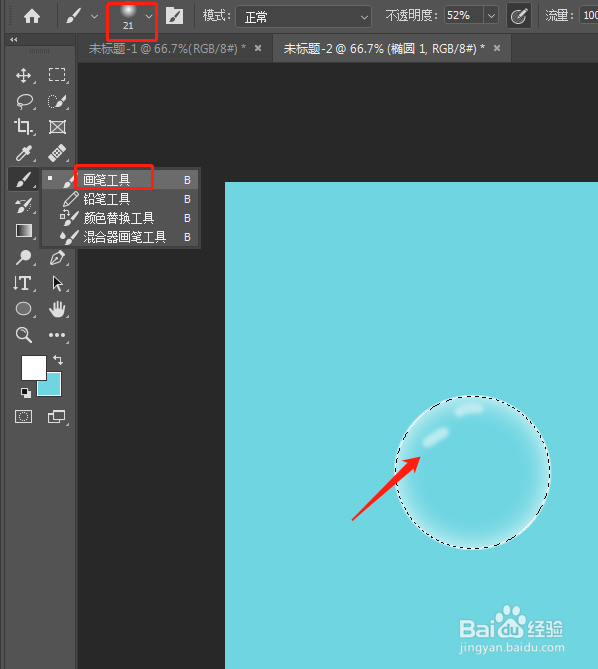
5、再新建一个图层,画一个圆填充灰色;点击椭圆图层鼠标右键栅格化图层,点击滤镜-像素化-彩色半调;


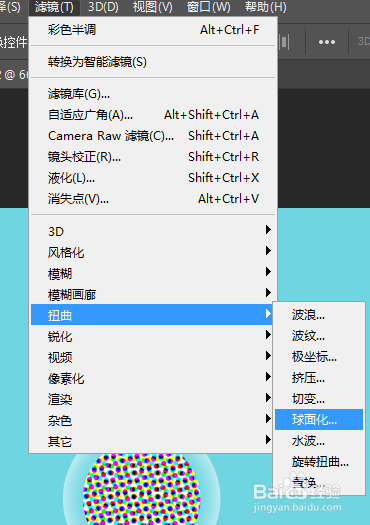
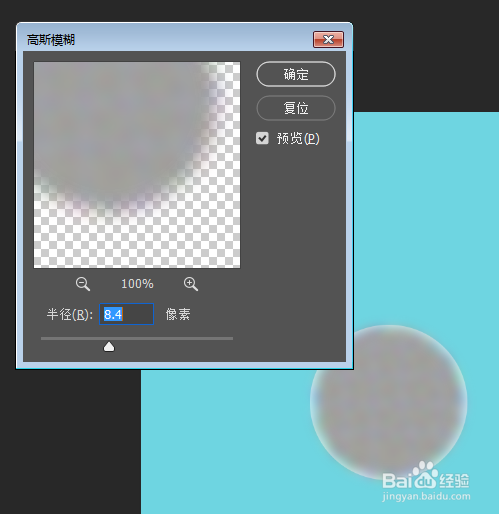
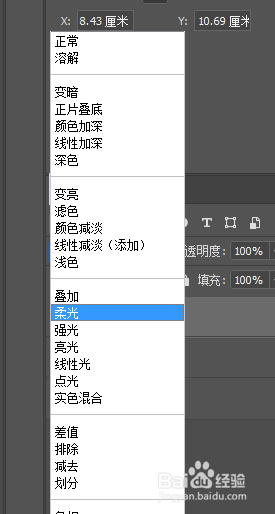
6、再执行滤镜-扭曲-球面化,再加个高斯模糊,再将混合模式改为柔光;
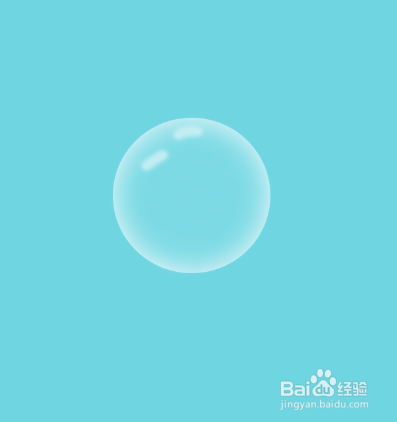
7、这样,气泡效果就出来了。
时间:2026-04-22 02:16:57
1、首先新建一个蓝色画布,如图所示;
2、新建一个图层,选择椭圆工具,画一个正圆并填充白色;
3、鼠标右键选择建立选区,羽化20个像素;
4、点击椭圆图层,鼠标右键栅格化图层,按delete键删除内容;选择柔光画笔工具画两个高光显得更真实;
5、再新建一个图层,画一个圆填充灰色;点击椭圆图层鼠标右键栅格化图层,点击滤镜-像素化-彩色半调;
6、再执行滤镜-扭曲-球面化,再加个高斯模糊,再将混合模式改为柔光;
7、这样,气泡效果就出来了。
