PS中的如何给图层添加溶解的效果

 时间:2026-02-14 16:12:47

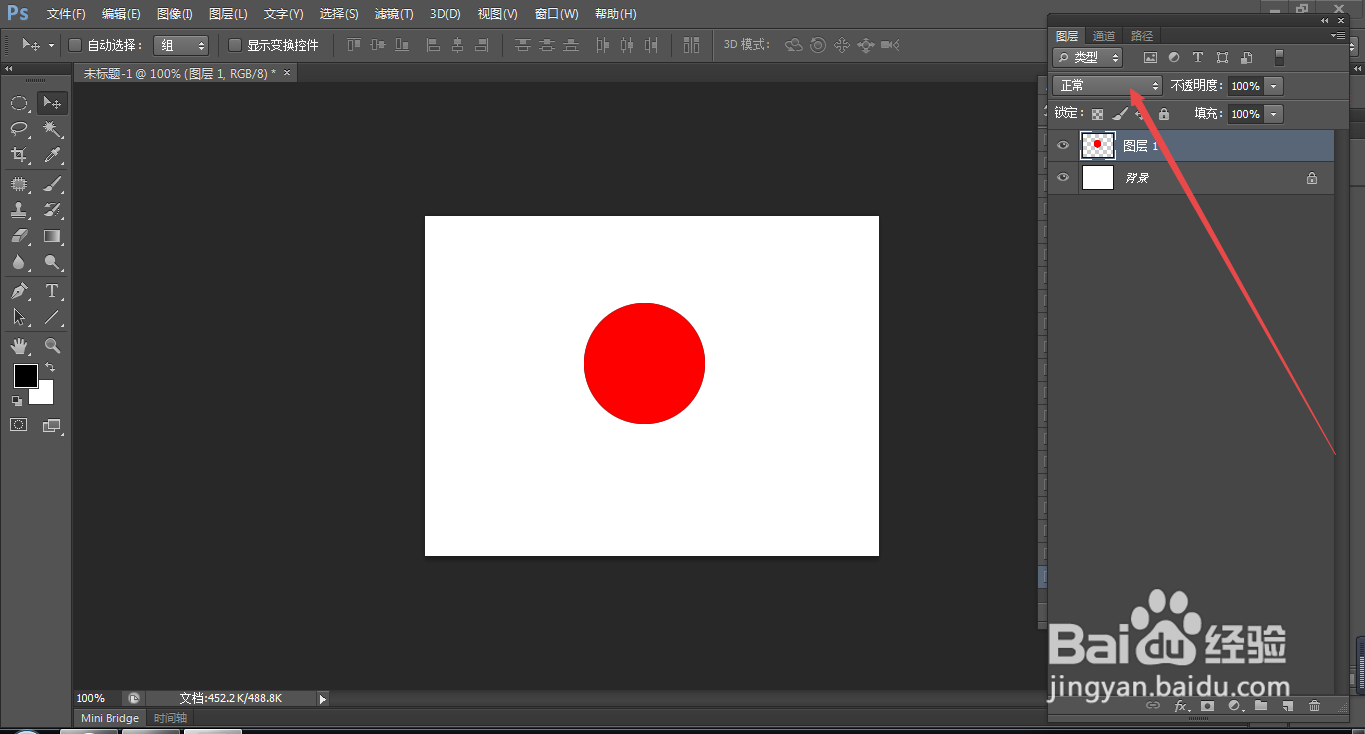
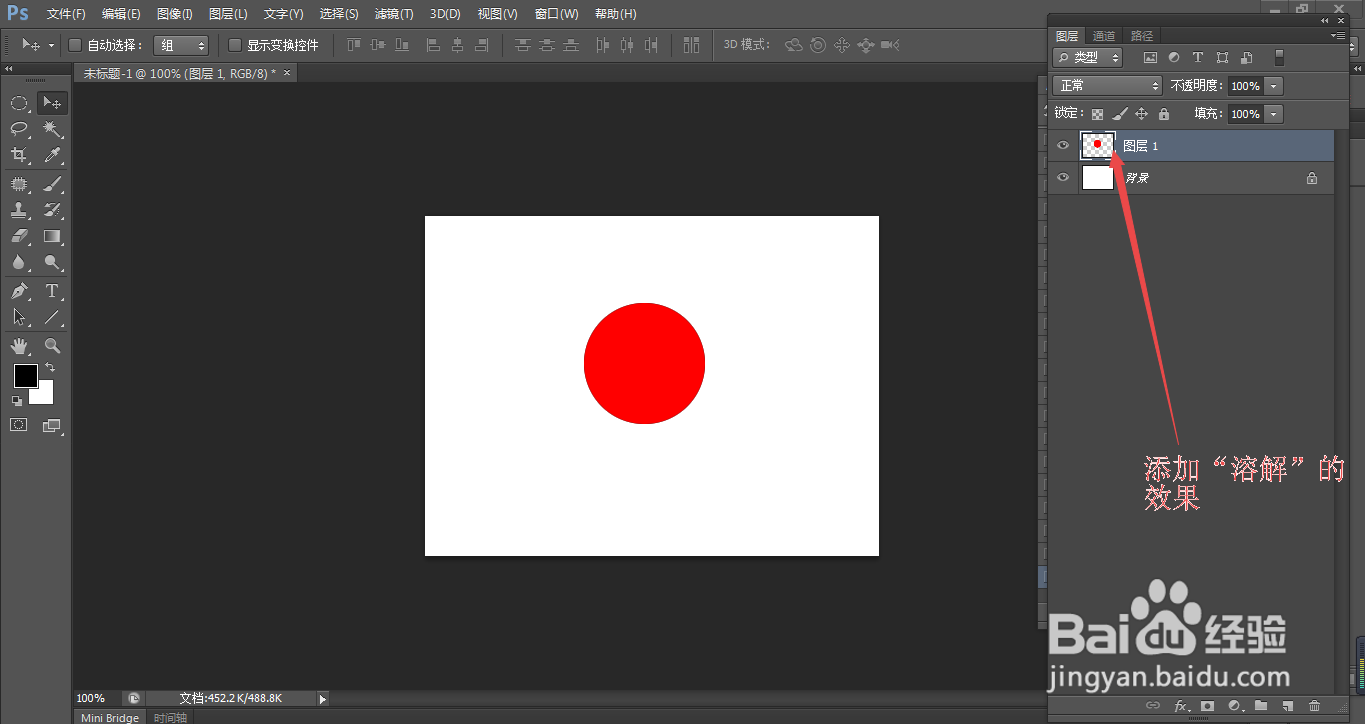
1、1.如图所示,我们需要为这个红色圆的图层,添加上溶解的混合模式。
PS中的如何给图层添加溶解的效果

2、2.如图所示,我们点击箭头所指的“正常”这个按钮。

PS中的如何给图层添加溶解的效果

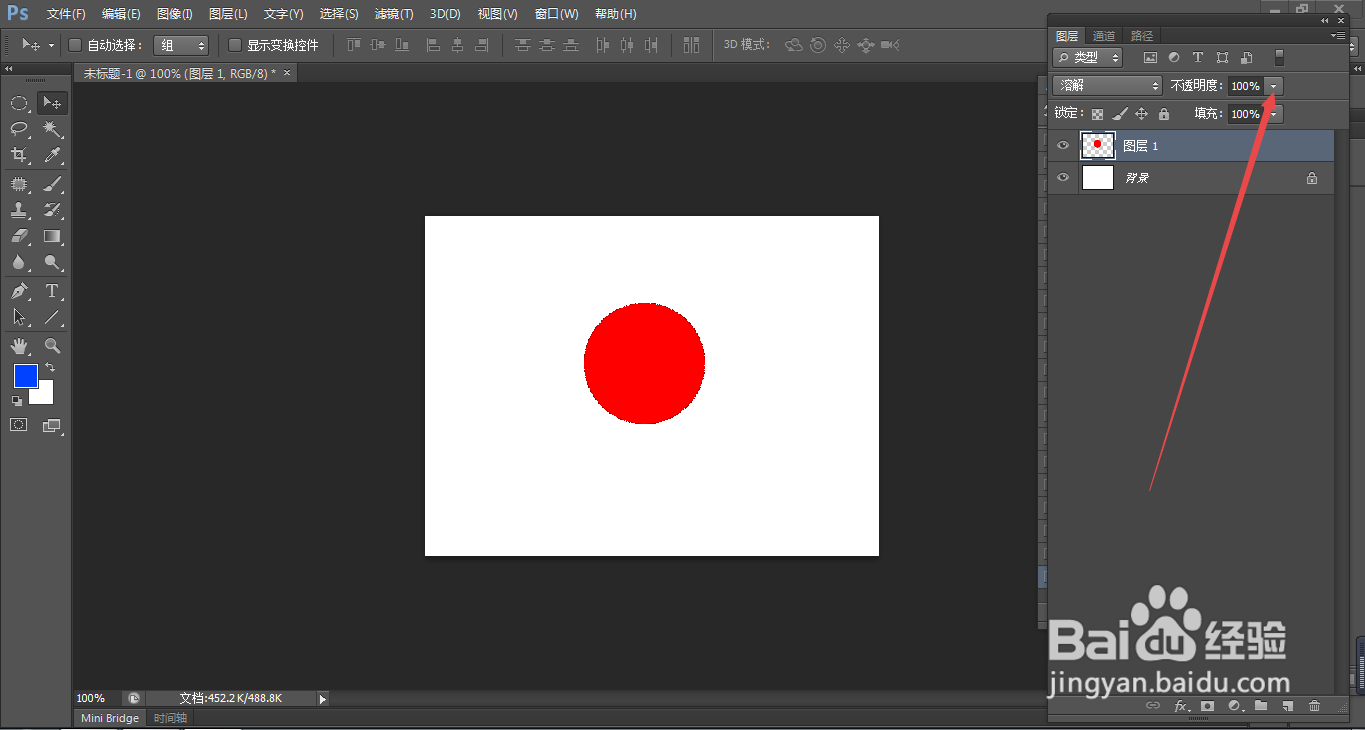
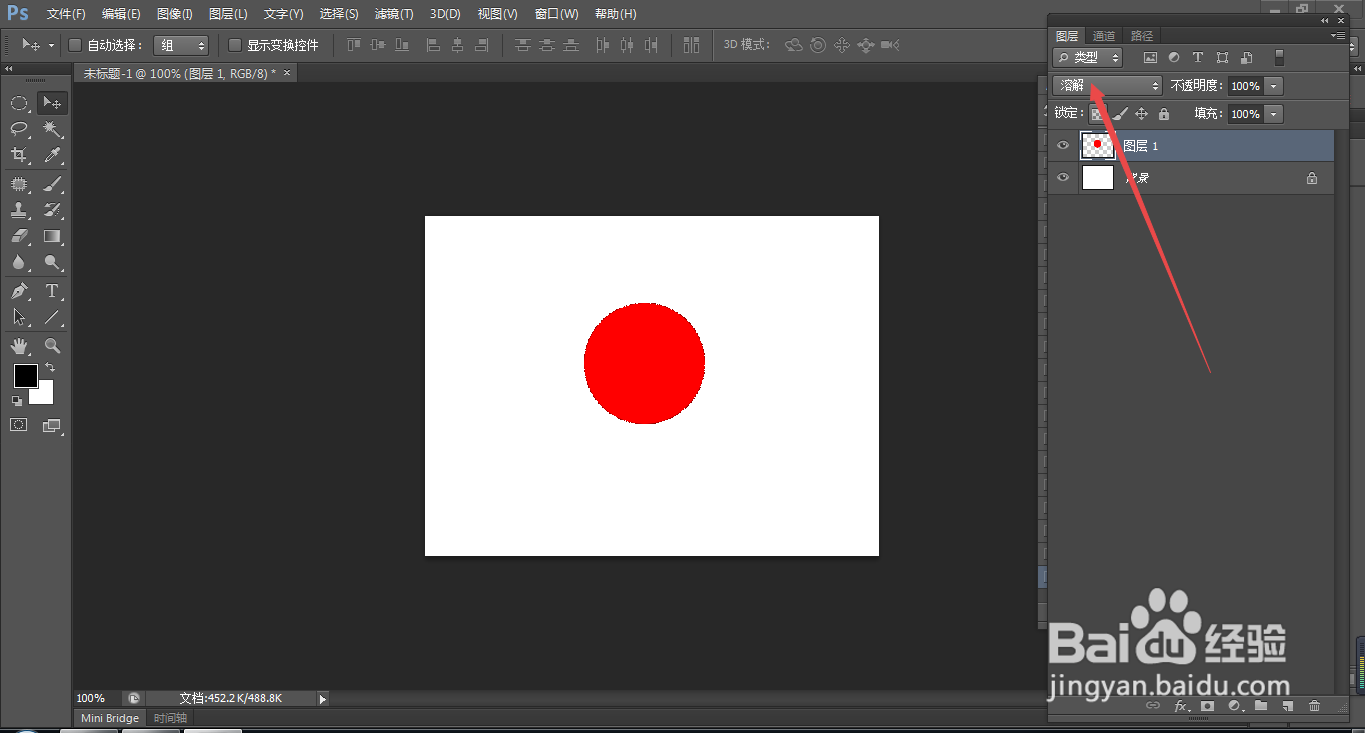
3、3.如图所示,我们已将图层混合的模式改为“溶解”了,我们看到红色的周围已经出现溶解成破碎的效果了。
PS中的如何给图层添加溶解的效果

4、4.如图所示,我们点击箭头所指的“灰色三角按钮”。

PS中的如何给图层添加溶解的效果

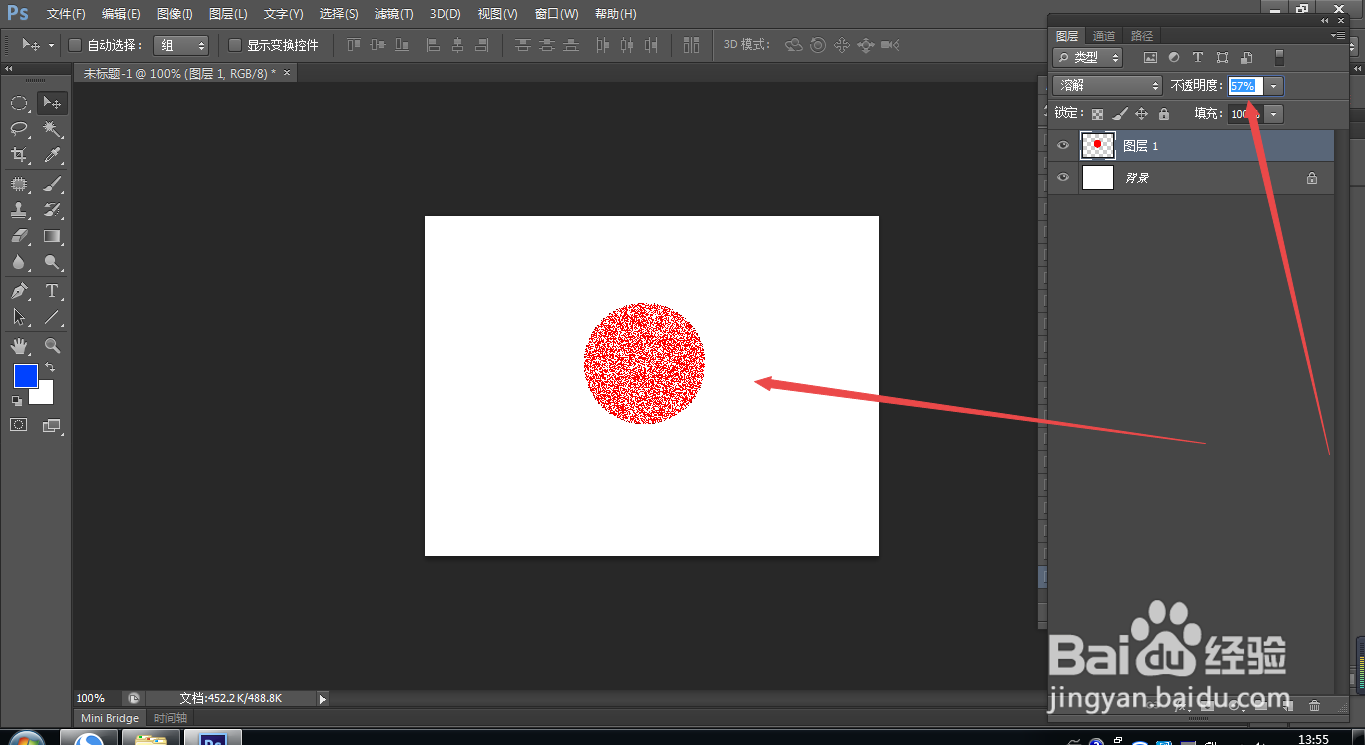
5、5.如图所示,我们将这个“不透明度”的数值调节为57%时,这个红色的圆形已经破碎为许多块了。
PS中的如何给图层添加溶解的效果

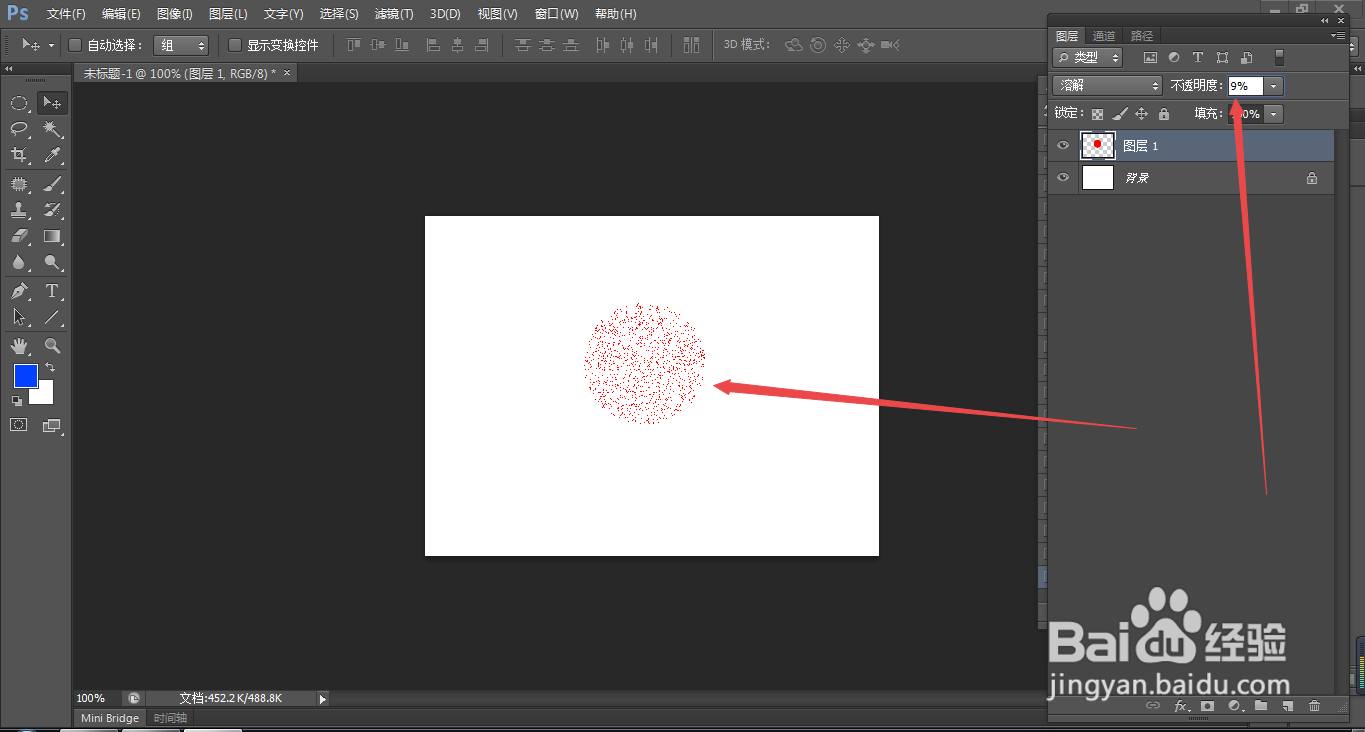
6、6.如图所示,我们将这个“不透明度”的数值调节为9%时,这个红色的圆形已经破碎为剩下很少的点了,这就是溶解的效果了。
PS中的如何给图层添加溶解的效果

  • PS如何使用渐变映射命令?
  • PS提示“文字图层使用了仿粗体样式”怎么解决
  • 用ps制作纸纹效果怎么做
  • ps如何做发光效果
  • ps喷溅效果在哪可以找到
  • 热门搜索
    我的世界怎么做电视 伤感网名大全 英语句子大全 苏步青简介 高中作文大全 张佳宁的个人资料简介 聊天背景图片大全 化生寺怎么加点 手工汽车制作大全 猫和老鼠图片大全