1、打开ppt,开始编辑幻灯片。
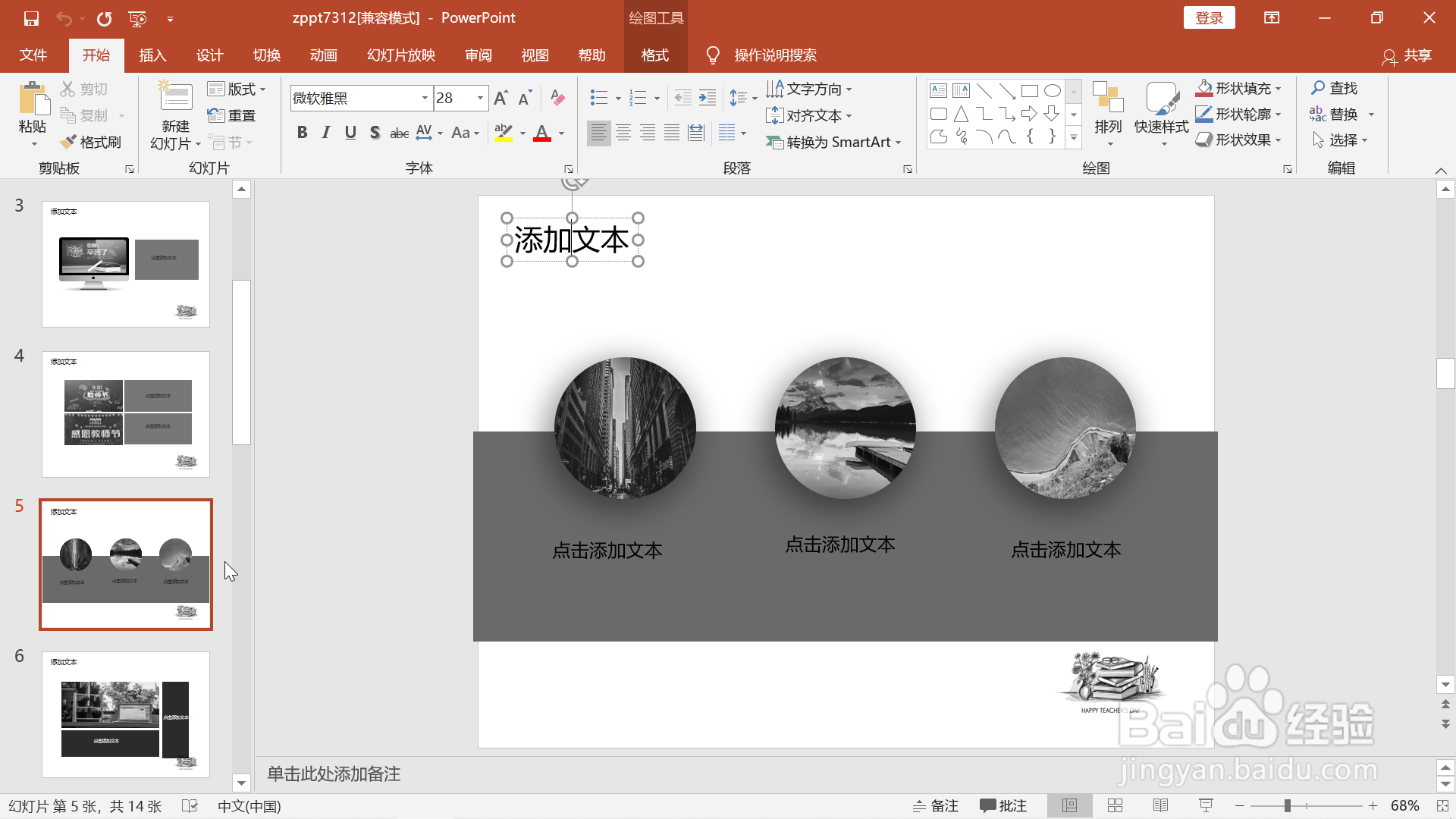

2、编辑好后点击上方的保存键保存。

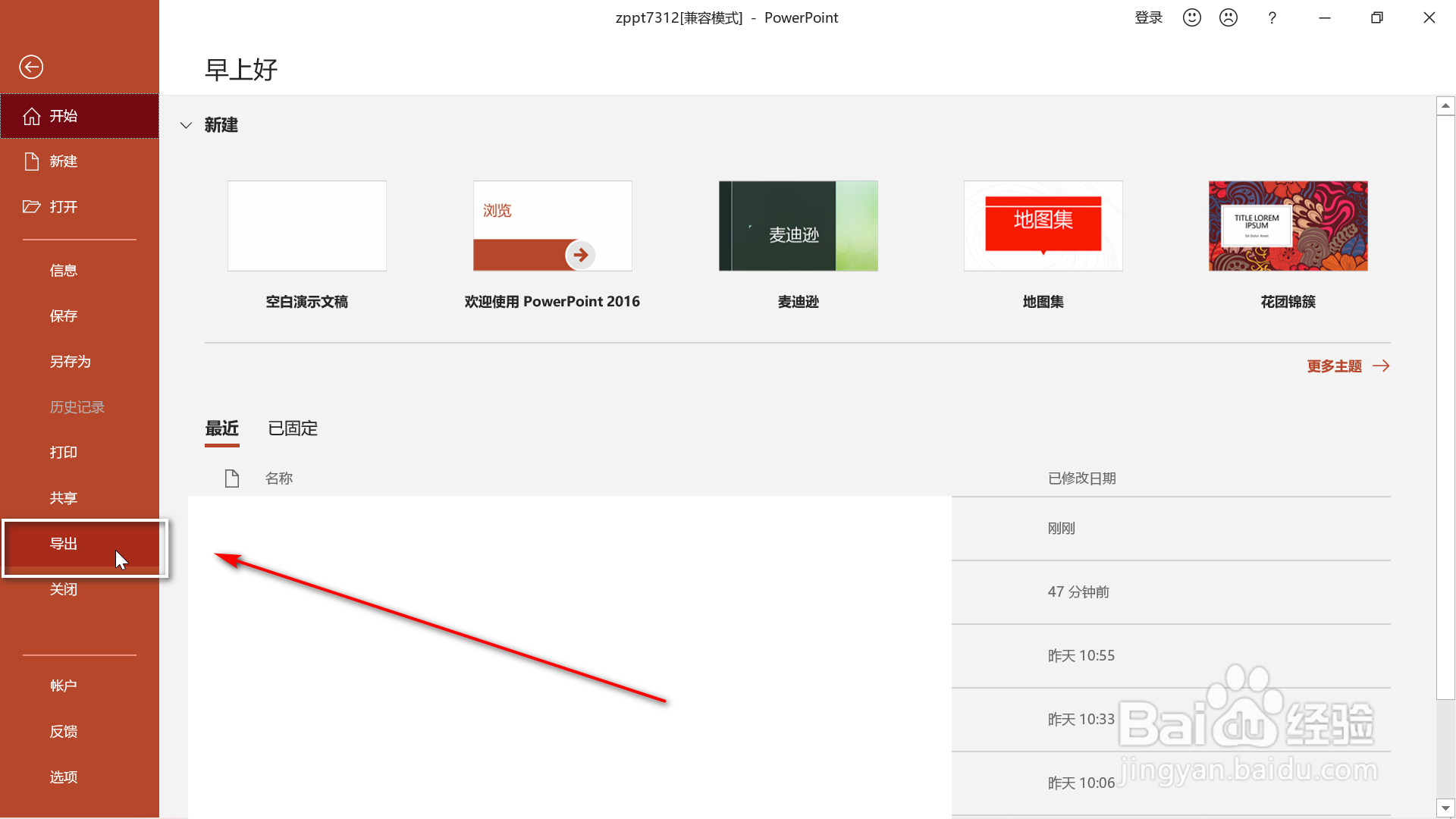
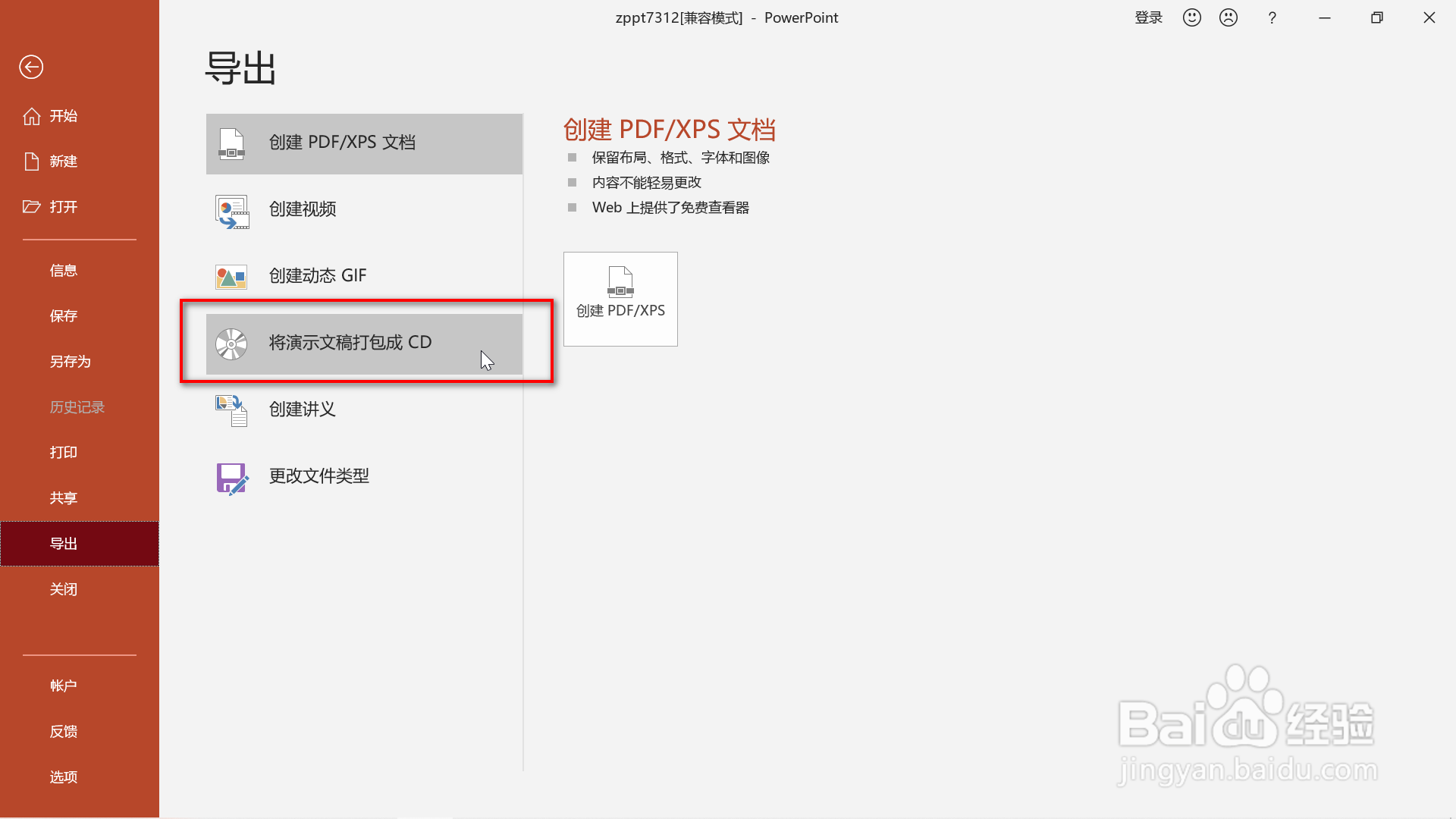
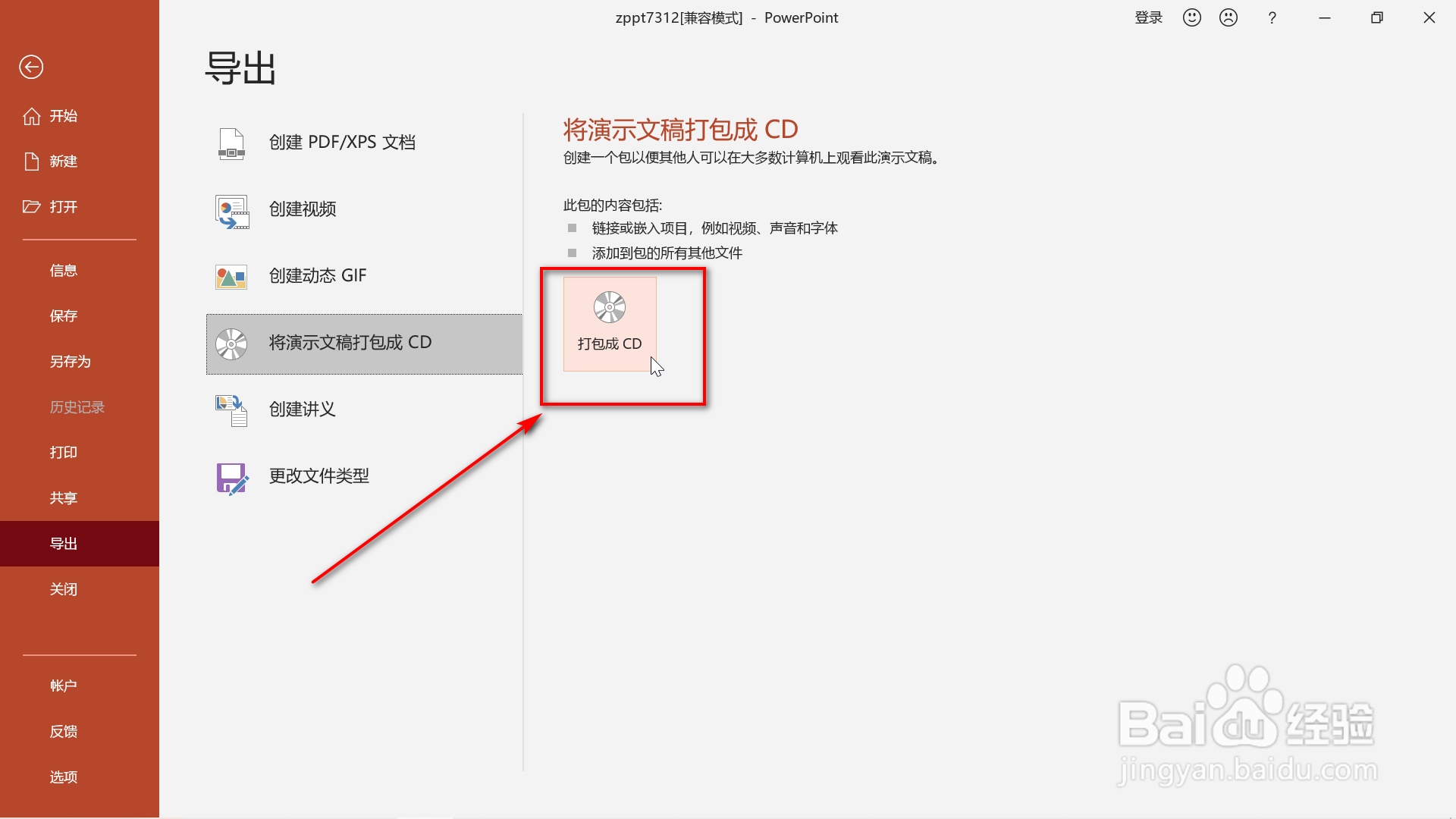
3、依次点击上部工具栏的“文件”,“导出”,“将演示文档打包成”,“打包成CD”。
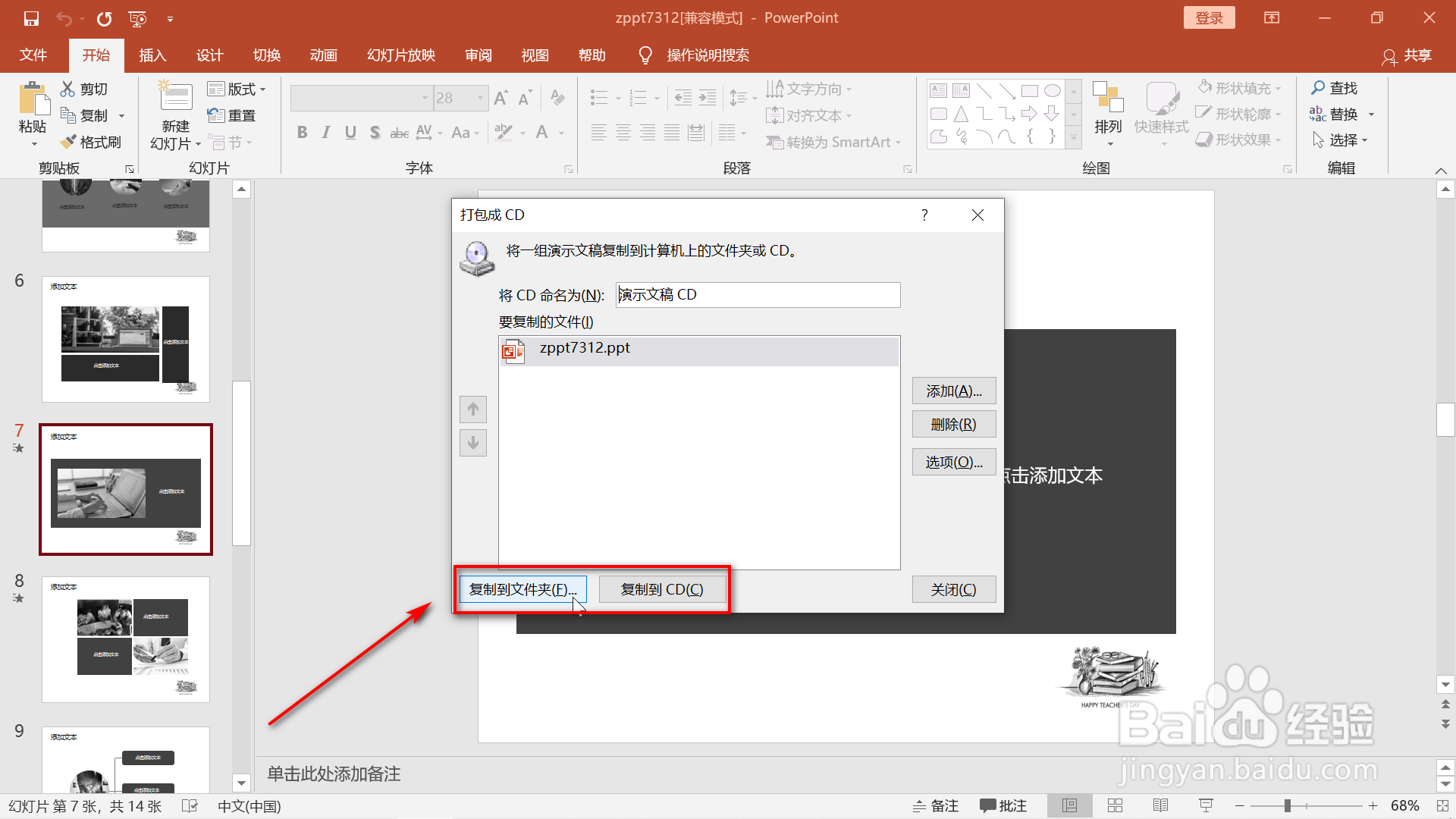
4、选择如图所示的文件存储方式。
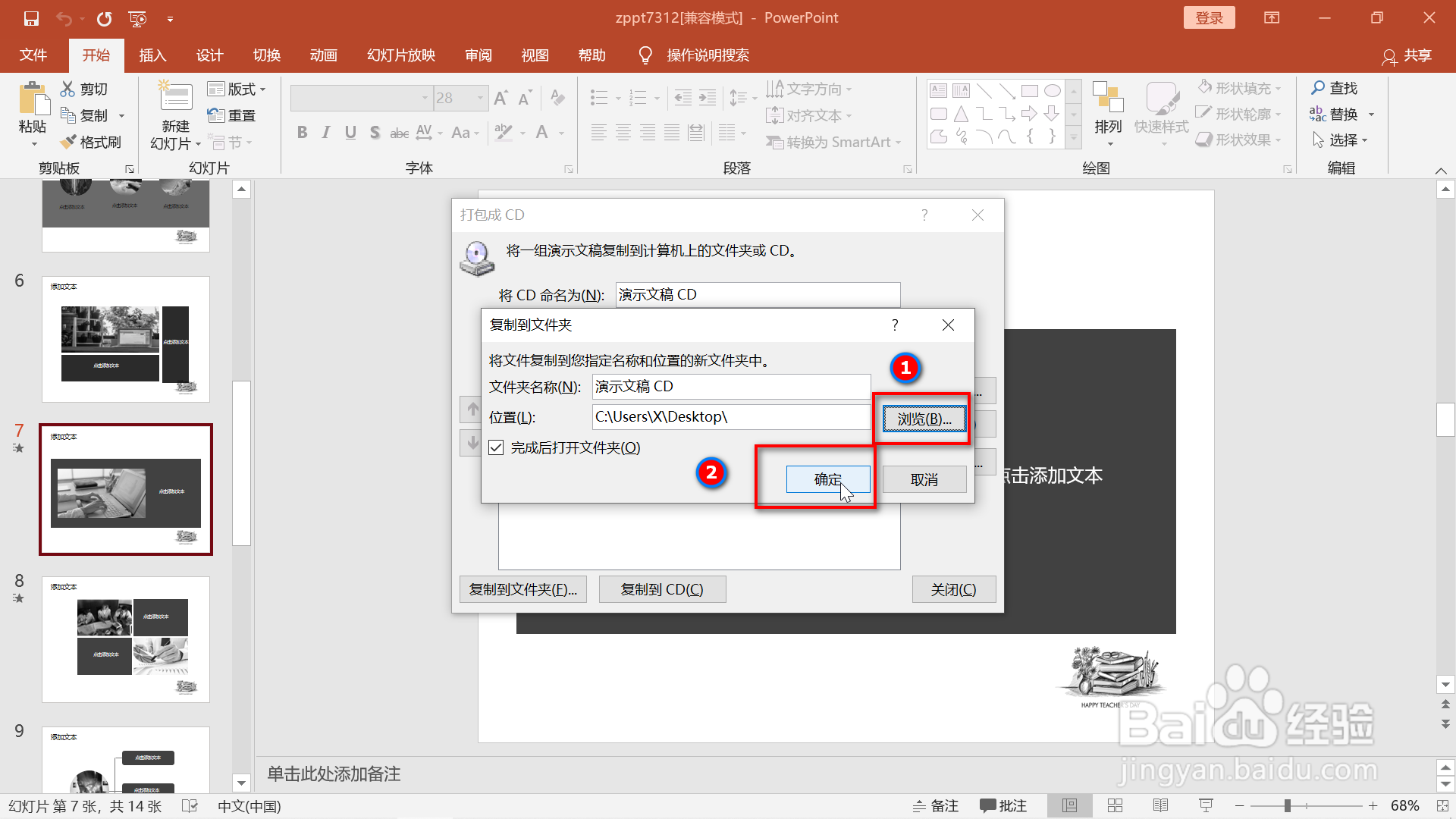
5、选择要存储的文件夹后点击“确定”。
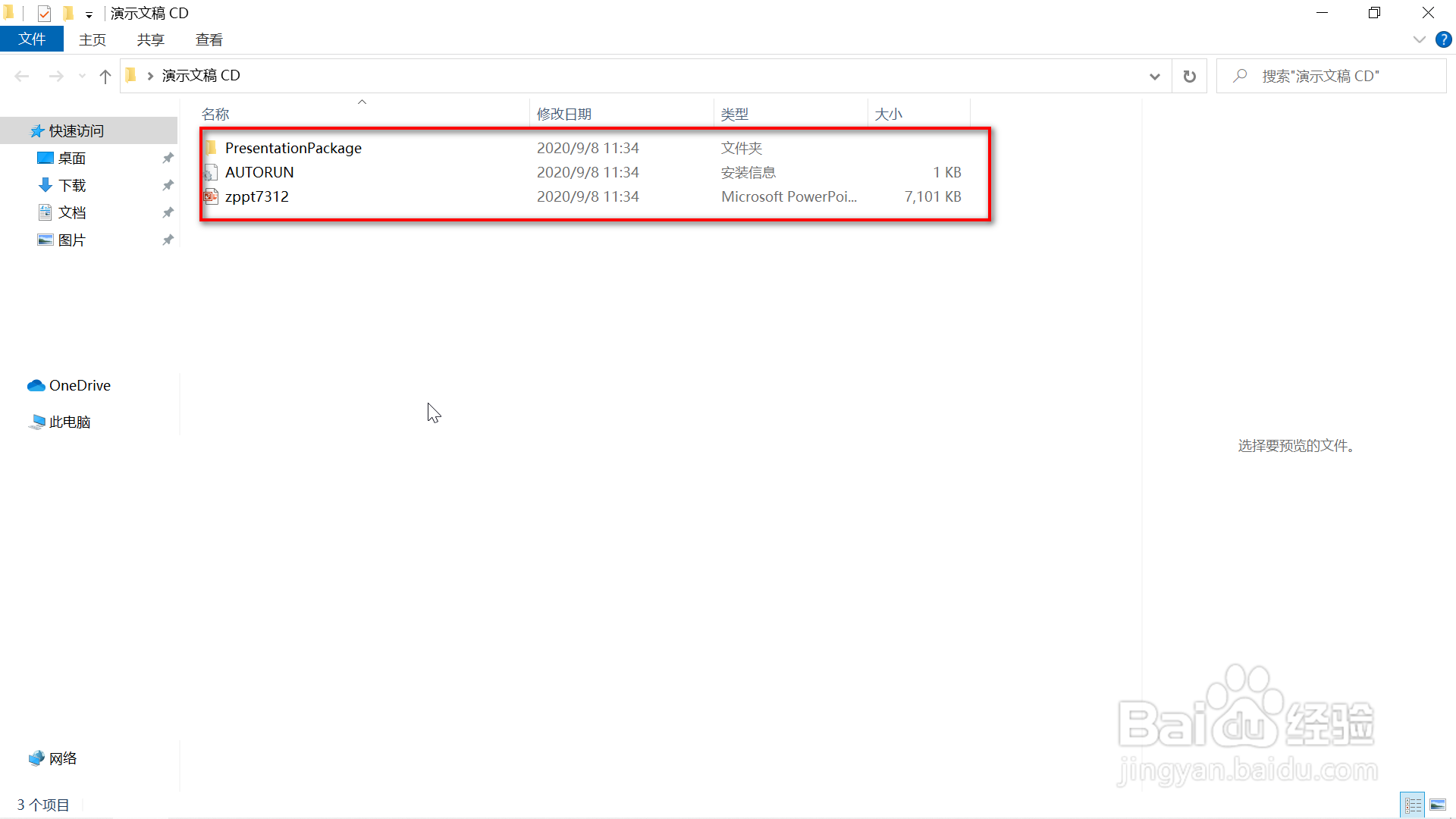
6、ppt打包完毕,返回存储的文件夹,可以看到该ppt已经打包完毕,其内部文件和ppt文件有所不同。

时间:2026-04-27 18:28:13
1、打开ppt,开始编辑幻灯片。
2、编辑好后点击上方的保存键保存。
3、依次点击上部工具栏的“文件”,“导出”,“将演示文档打包成”,“打包成CD”。
4、选择如图所示的文件存储方式。
5、选择要存储的文件夹后点击“确定”。
6、ppt打包完毕,返回存储的文件夹,可以看到该ppt已经打包完毕,其内部文件和ppt文件有所不同。
