1、在桌面新建一个文本文档也就是txt文档

2、打开文档输入以下命令并保存,注意start后面就是你需要打开的文件夹路径,根据自己实际情况来填写
@echo off
start e:\测试1
start e:\测试2
start e:\测试3

3、鼠标右键重命名文档
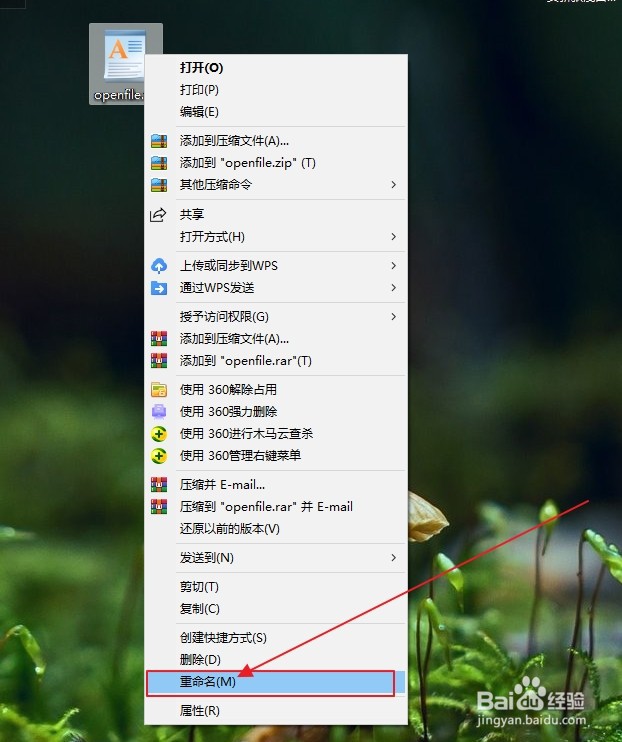
4、将txt后缀改为bat

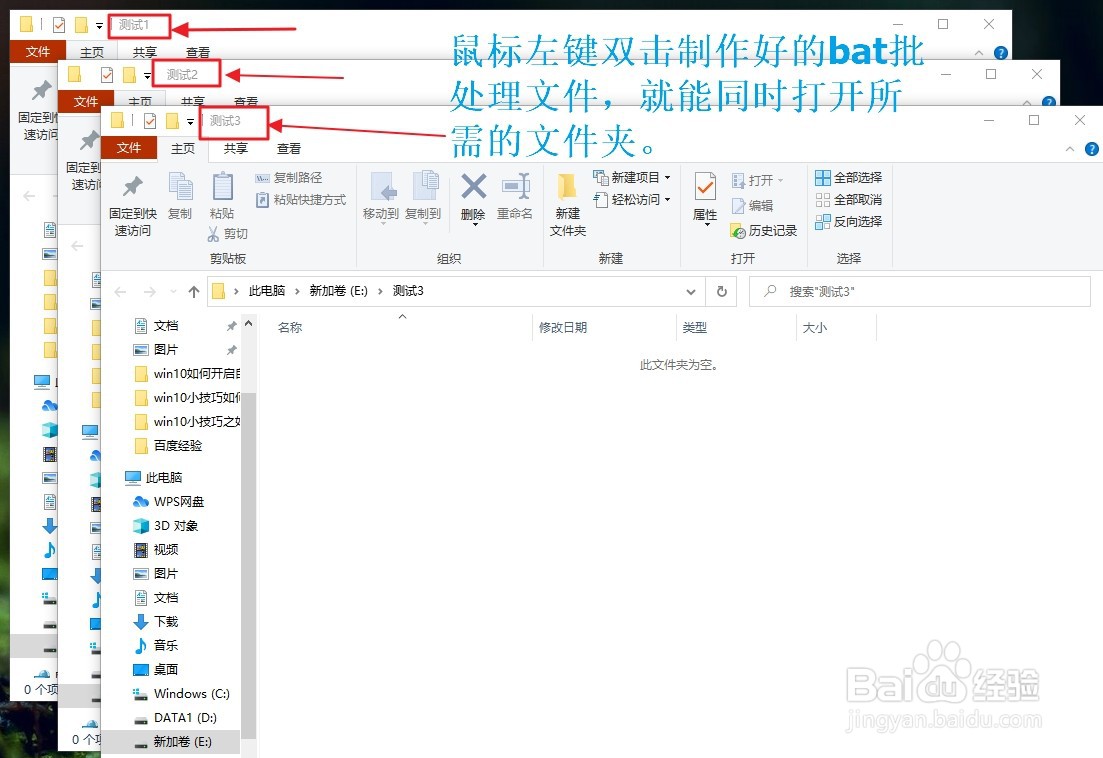
5、双击bat文档就能批量打开指定的文件夹了
时间:2026-05-01 21:11:47
1、在桌面新建一个文本文档也就是txt文档
2、打开文档输入以下命令并保存,注意start后面就是你需要打开的文件夹路径,根据自己实际情况来填写
@echo off
start e:\测试1
start e:\测试2
start e:\测试3
3、鼠标右键重命名文档
4、将txt后缀改为bat
5、双击bat文档就能批量打开指定的文件夹了
