虚拟机怎样添加网卡|虚拟机添加多块网卡

 时间:2024-10-15 04:19:44

1、首先,查看当前虚拟机的具体配置信息,发现仅仅包含一张网卡。

虚拟机怎样添加网卡|虚拟机添加多块网卡

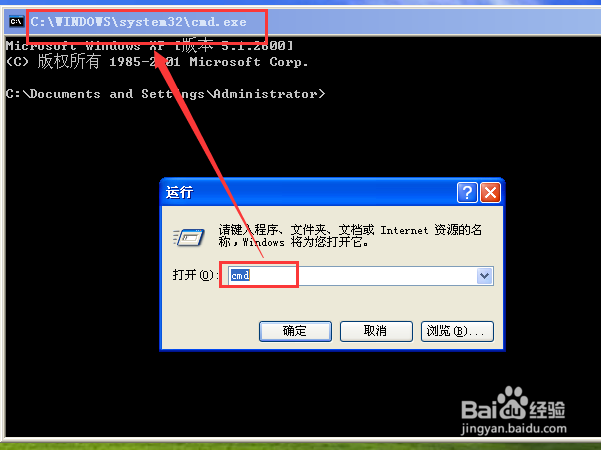
2、接着,进入cmd命令行程序:依次点击“开始”,“运行”,输入cmd命令即可。
虚拟机怎样添加网卡|虚拟机添加多块网卡

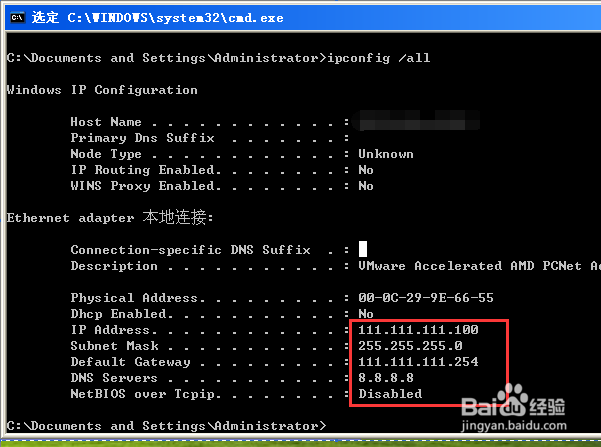
3、然后,查看当前系统的IP配置信息,输入命令:ipconfig /all即可。

虚拟机怎样添加网卡|虚拟机添加多块网卡

4、接着,依次点击“虚拟机”,“设置”。

虚拟机怎样添加网卡|虚拟机添加多块网卡

5、进入设置界面后,点击硬件界面的“添加”按钮!

虚拟机怎样添加网卡|虚拟机添加多块网卡

6、然后,选择“网络适配器”,并点击下一步。

虚拟机怎样添加网卡|虚拟机添加多块网卡

7、接着,设置网络连接为“桥接模式”,并点击完成。

虚拟机怎样添加网卡|虚拟机添加多块网卡

8、再来看当前虚拟机系统的配置信息,已经有两张网卡了。

虚拟机怎样添加网卡|虚拟机添加多块网卡

9、进入控制面板的网络连接界面,可以发现,已经配置了两张网卡。

虚拟机怎样添加网卡|虚拟机添加多块网卡

10、接下来,简单配置一下新增网卡的IP地址信息。

虚拟机怎样添加网卡|虚拟机添加多块网卡

11、再进入cmd命令行程序中查看系统的IP配置信息,可以发现两张网卡都成功配置了IP信息。

虚拟机怎样添加网卡|虚拟机添加多块网卡
  • 怎么注册legendm2传奇单机服务器
  • 易语言二进制
  • Windows Server 2012如何建立ADSL网络连接
  • oracle sequence 删除与重建
  • 怎么删除Oracle数据库中的用户实例?
  • 热门搜索
    怎么下载facebook 鸡怎么炒好吃 鱼头怎么做好吃 猪肺怎么做好吃 缩句的方法 数列求和方法 怎么受孕 小孩喉咙有痰怎么办 抑郁症的治疗方法 向日葵图片大全