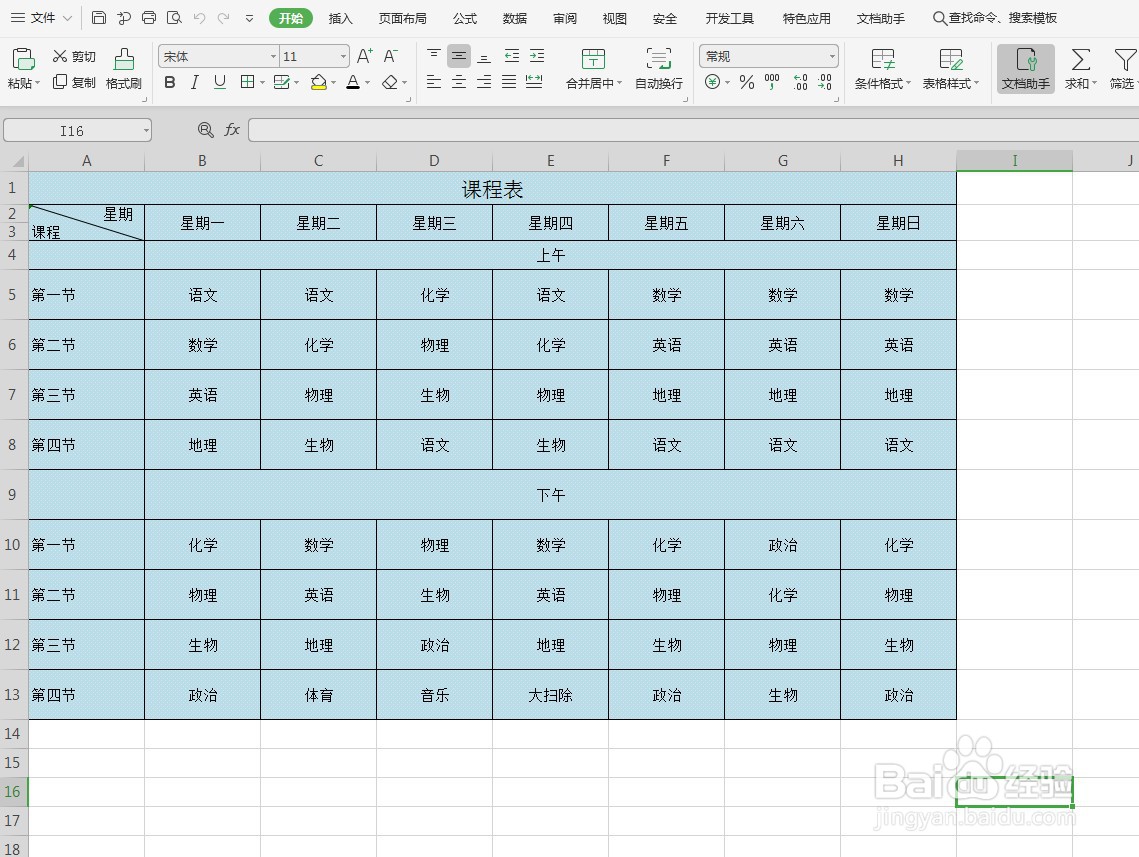
1、打开一个EXCEL表格,选中需要做文字纵向排列的单元格。

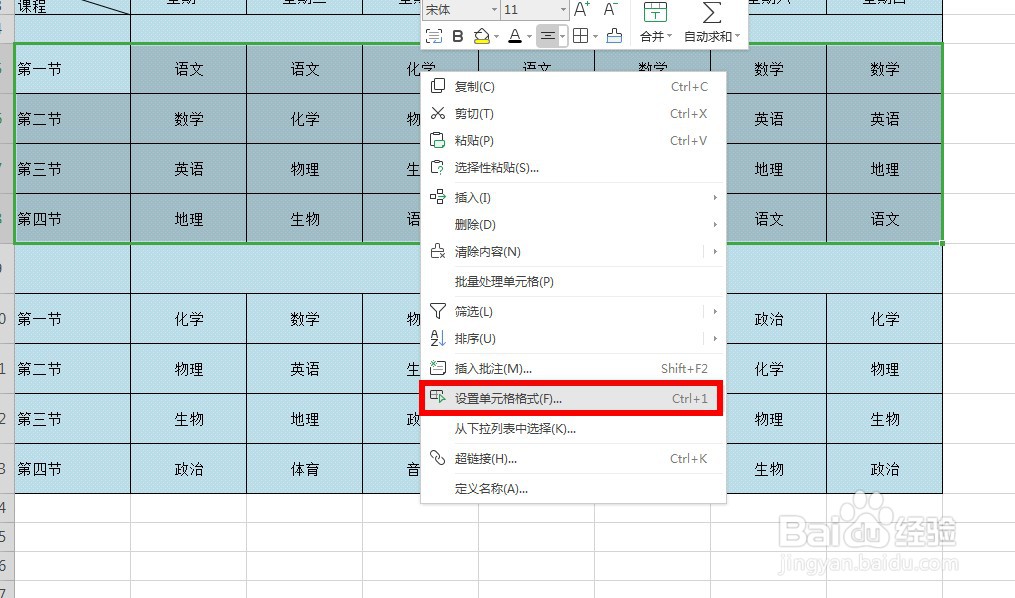
2、点击鼠标右键,选择“单元格格式”,弹出一个单元格格式的弹窗。
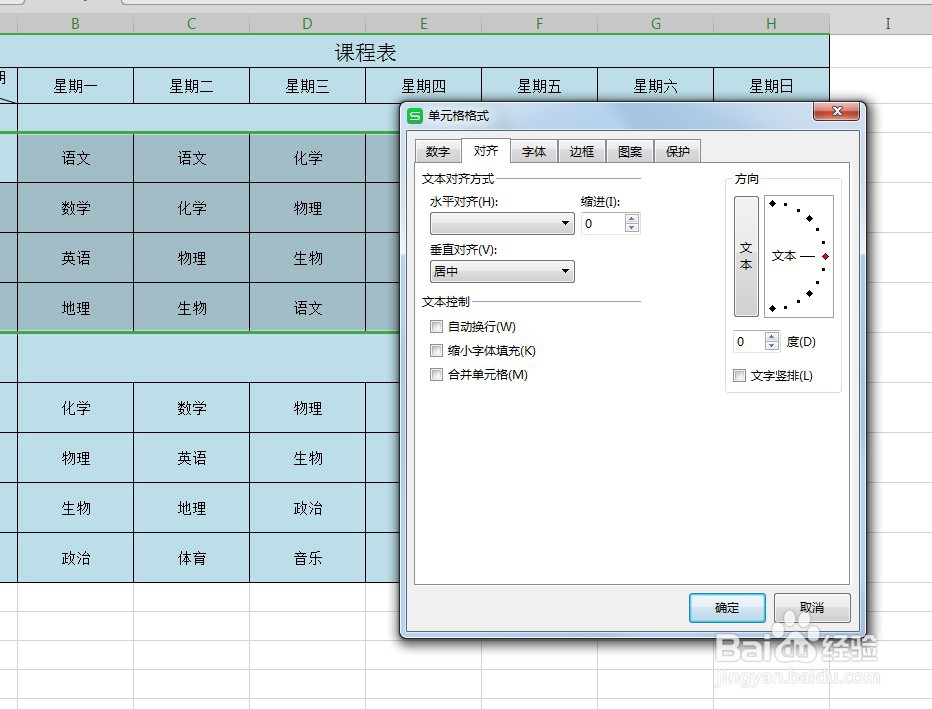
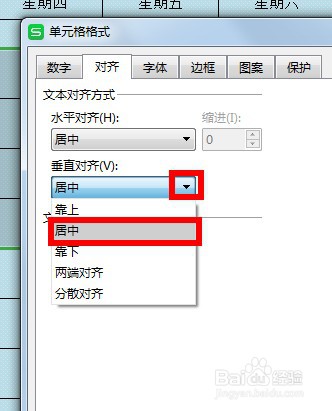
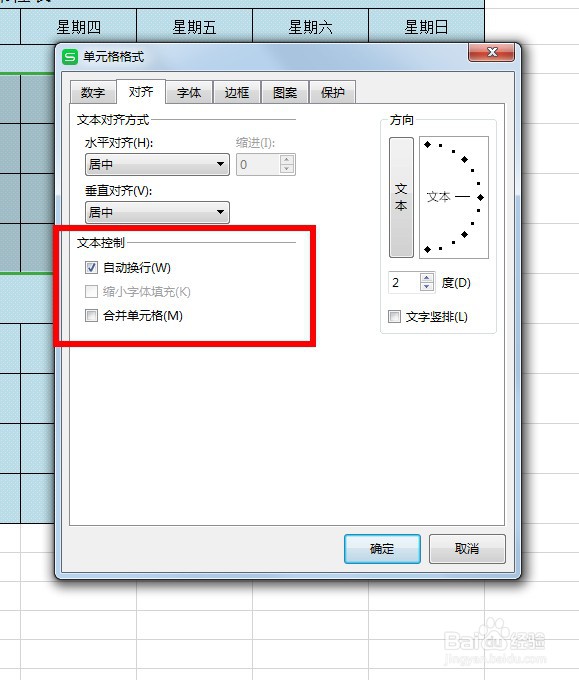
3、“对耍劣齐”-“水平对齐”,一般选择“居中”,“垂直对齐”,一般选择“居中”;

4、“文本控制”一般选择“戴戴自动换行”。
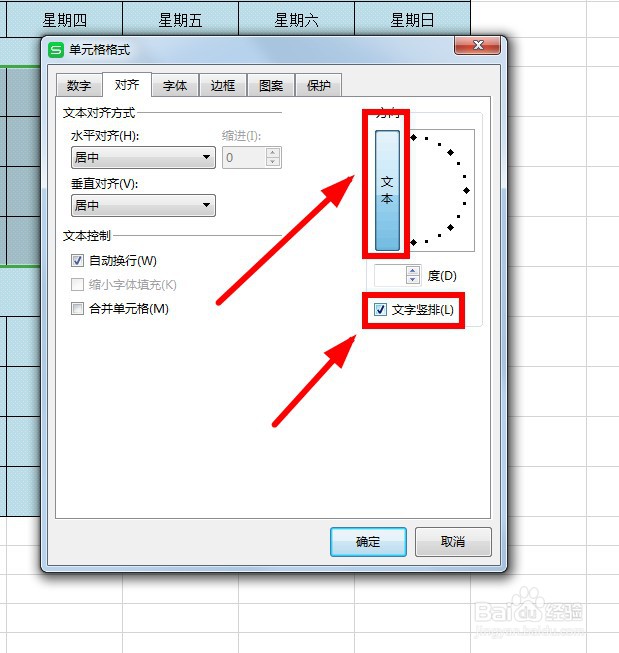
5、“方向”选择文本的纵向排列框,或者昆凤诸“文字竖排”的勾打起来,是一样的,按确定,看看效果。

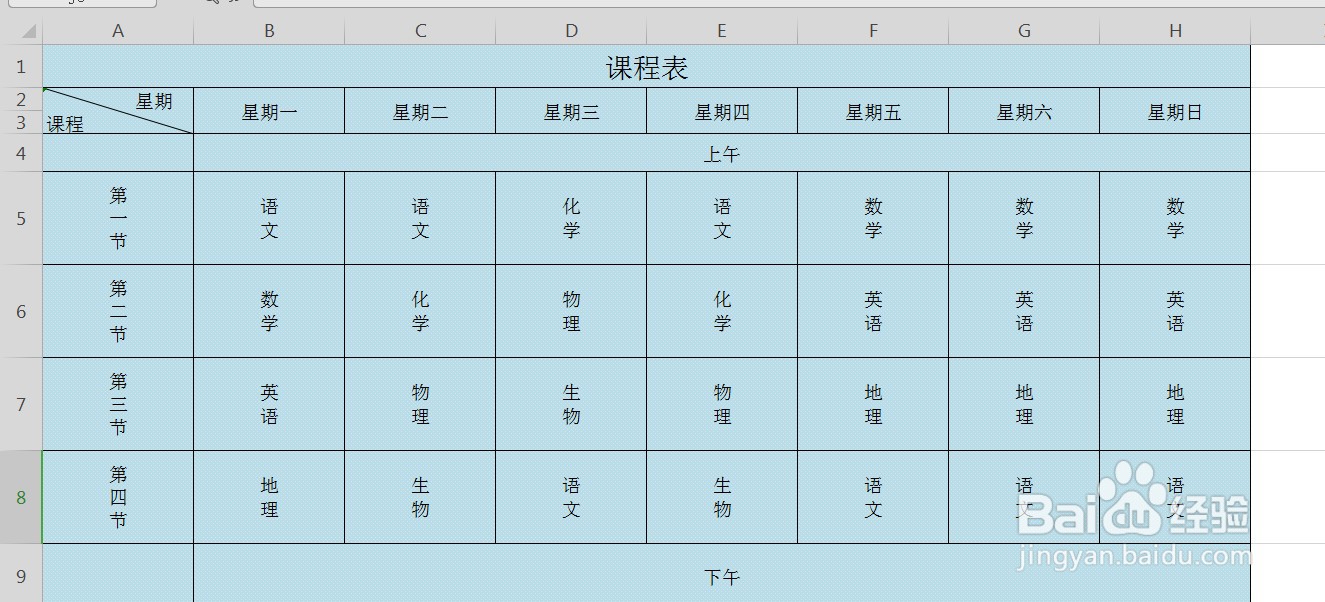
6、单元格列高不够的话,把格子高再拉高一些,效果会更好些。
时间:2026-05-01 09:08:47
1、打开一个EXCEL表格,选中需要做文字纵向排列的单元格。
2、点击鼠标右键,选择“单元格格式”,弹出一个单元格格式的弹窗。
3、“对耍劣齐”-“水平对齐”,一般选择“居中”,“垂直对齐”,一般选择“居中”;
4、“文本控制”一般选择“戴戴自动换行”。
5、“方向”选择文本的纵向排列框,或者昆凤诸“文字竖排”的勾打起来,是一样的,按确定,看看效果。
6、单元格列高不够的话,把格子高再拉高一些,效果会更好些。
