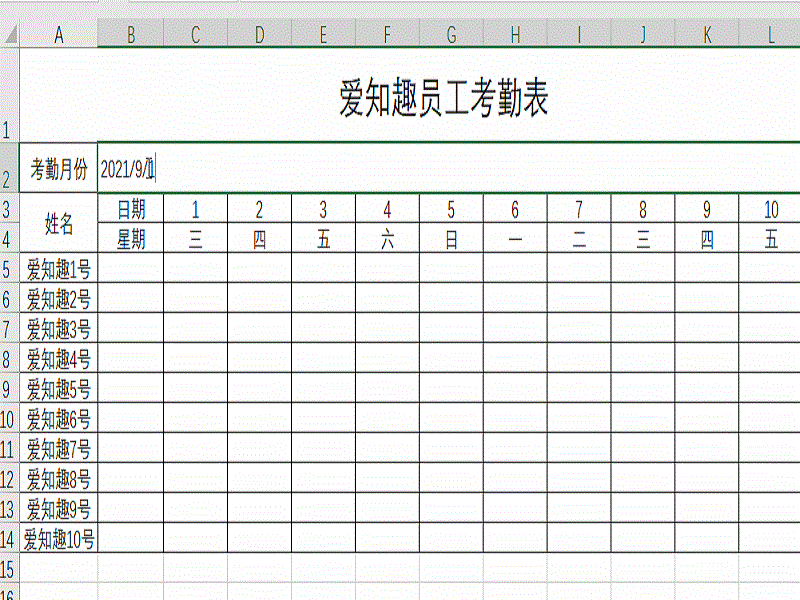
1、1.首先将「考勤月份」修改为每月 1 号,然后点击右键,选择「设置单元格格式」,自定义设置为「YYYY-MM」
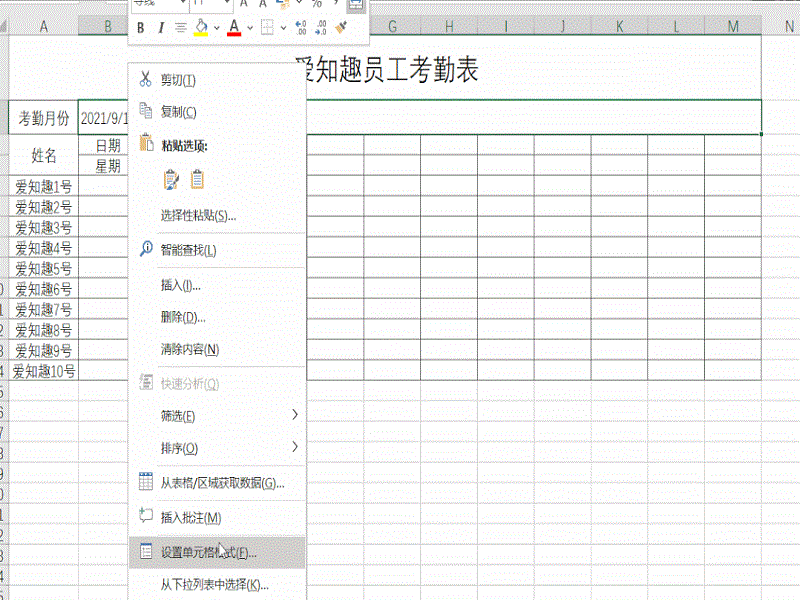
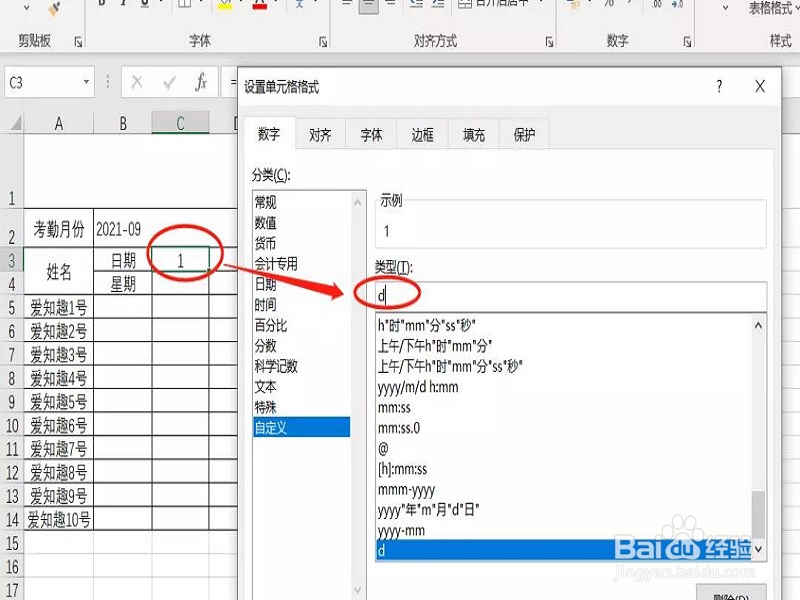
2、2.在「日期」后输入 =B2,点击右键,选择「设置单元格格式」,自定义设置为「D」

3、3.这里的D是英语day的缩写,表示日期,这样日期就会显示为数字1,代表本月1号的意思
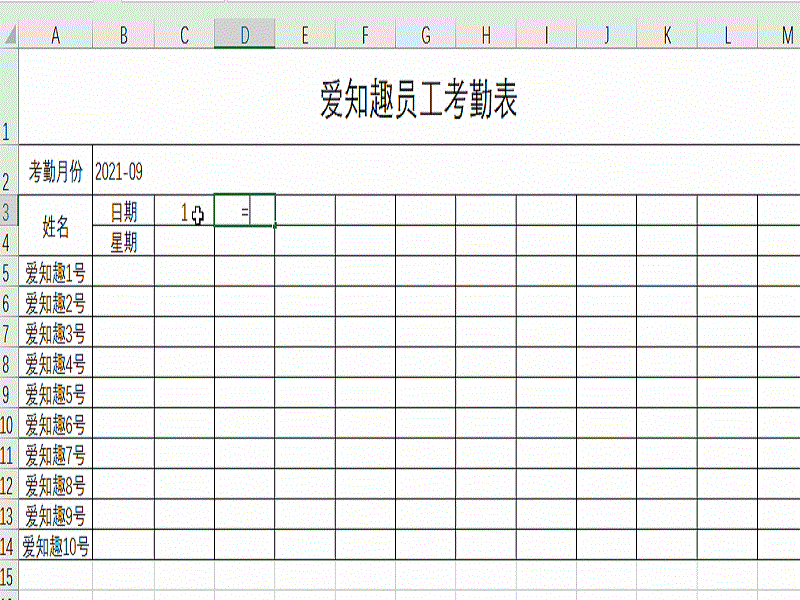
4、4.然后在 D3 单元格内输入公式:=C3+1,向右拉就可以得到本月的所有日期
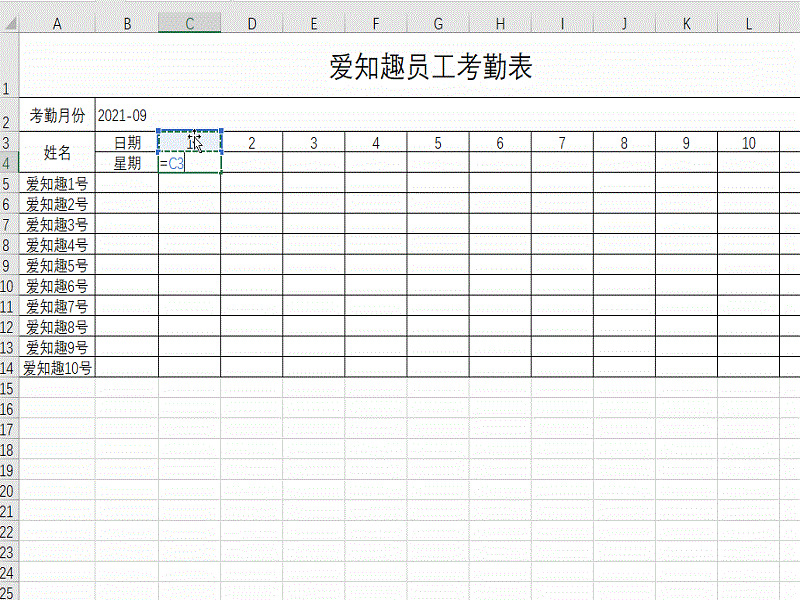
5、5.在 C4 单元格内输入公式:=C3,点击右键,选择「设置单元格格式」,自定义设置为「AAA」,向右拉就可以得到本月的所有星期
6、6. 然后我们只要修改月份,就可得到对应月份的考勤表了,这么方便,老板看了一定喜欢