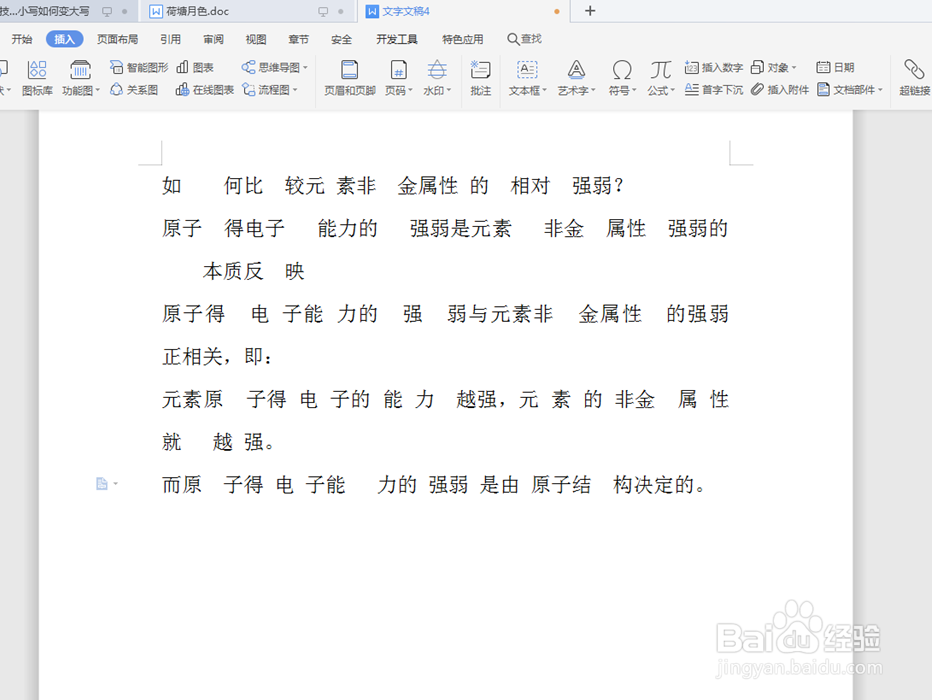
1、打开一个文档,我们可以看到文中的字体七零八碎,里面有非常多的空格:
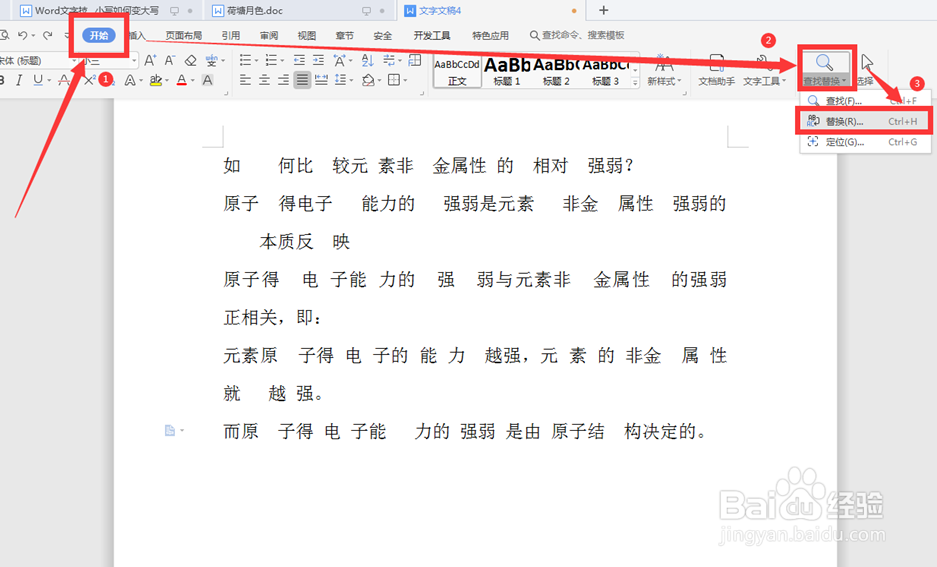
2、我们点击工具栏中的【开始】,在下拉菜单中选择【查找和替换】中的【替换】选项,或者按键盘上的【Ctrl】 【F】:
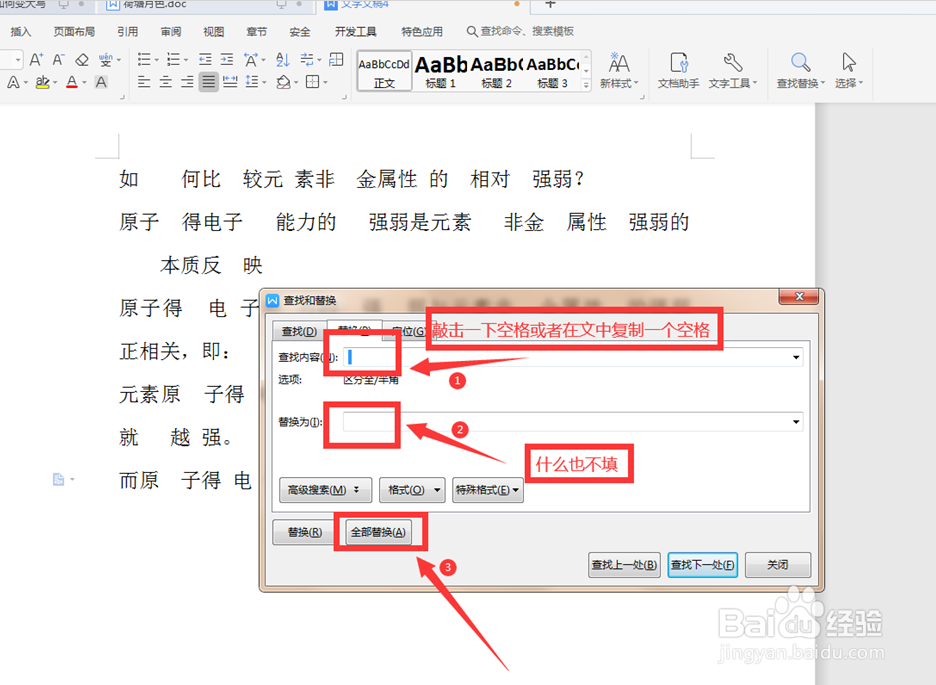
3、在弹出的替换对话框中,我们在【替换内容】中填入“空格”,在【替换为】中什么也不填,点击下面的【全部替换】:
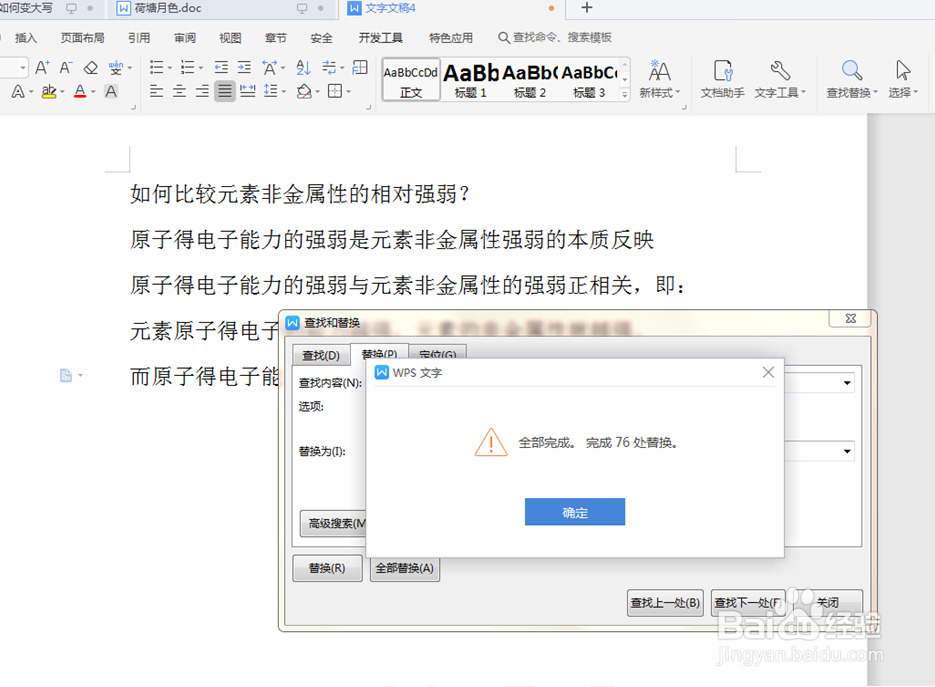
4、点击确定,我们发现文中76处空格全部替换完毕,关闭对话框我们可以看到文字排列还是非常美观的:
5、以上就是我们今天学习的Word如何批量删除空格的技巧,看起来是不是很简单,大家学会了么?
时间:2026-05-03 01:11:37
1、打开一个文档,我们可以看到文中的字体七零八碎,里面有非常多的空格:
2、我们点击工具栏中的【开始】,在下拉菜单中选择【查找和替换】中的【替换】选项,或者按键盘上的【Ctrl】 【F】:
3、在弹出的替换对话框中,我们在【替换内容】中填入“空格”,在【替换为】中什么也不填,点击下面的【全部替换】:
4、点击确定,我们发现文中76处空格全部替换完毕,关闭对话框我们可以看到文字排列还是非常美观的:
5、以上就是我们今天学习的Word如何批量删除空格的技巧,看起来是不是很简单,大家学会了么?
