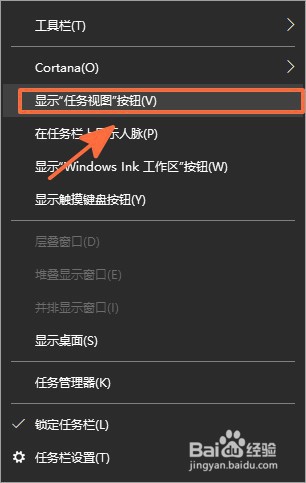
1、我们将鼠标光标移至电脑桌面下方的任务栏并右键单击;

2、这时可以看到在任务栏上方有菜单生成;

3、这时点击选择菜单中的显示任务视图按钮选项;
4、接着,我们在任务栏上就可以看到多出了另外一个图标;
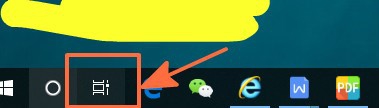
5、我们将鼠标光标移动到该图标上可以看到任务视图的字样提示,点击该图标;

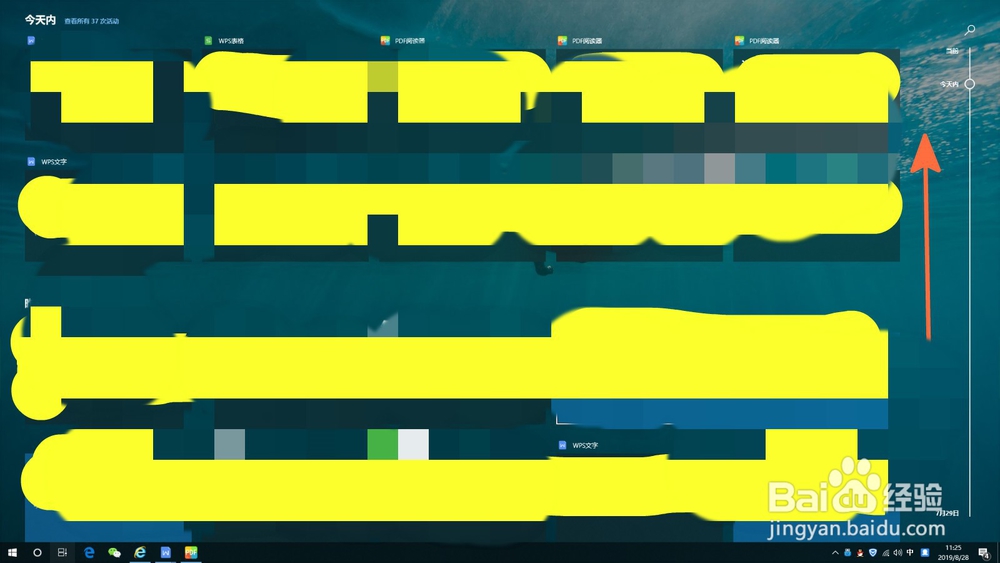
6、接着即可在电脑桌面上看到我们所操作过的任务陈列其中;

7、此时,我们通过滑动鼠标上的滑轮即可看到更多更久时间之前的任务。
时间:2026-04-23 22:43:59
1、我们将鼠标光标移至电脑桌面下方的任务栏并右键单击;
2、这时可以看到在任务栏上方有菜单生成;
3、这时点击选择菜单中的显示任务视图按钮选项;
4、接着,我们在任务栏上就可以看到多出了另外一个图标;
5、我们将鼠标光标移动到该图标上可以看到任务视图的字样提示,点击该图标;
6、接着即可在电脑桌面上看到我们所操作过的任务陈列其中;
7、此时,我们通过滑动鼠标上的滑轮即可看到更多更久时间之前的任务。
