word表格设置重复标题行的技巧

 时间:2026-04-26 22:58:53

1、打开word表格,会发现第2页并没有标题行。

word表格设置重复标题行的技巧

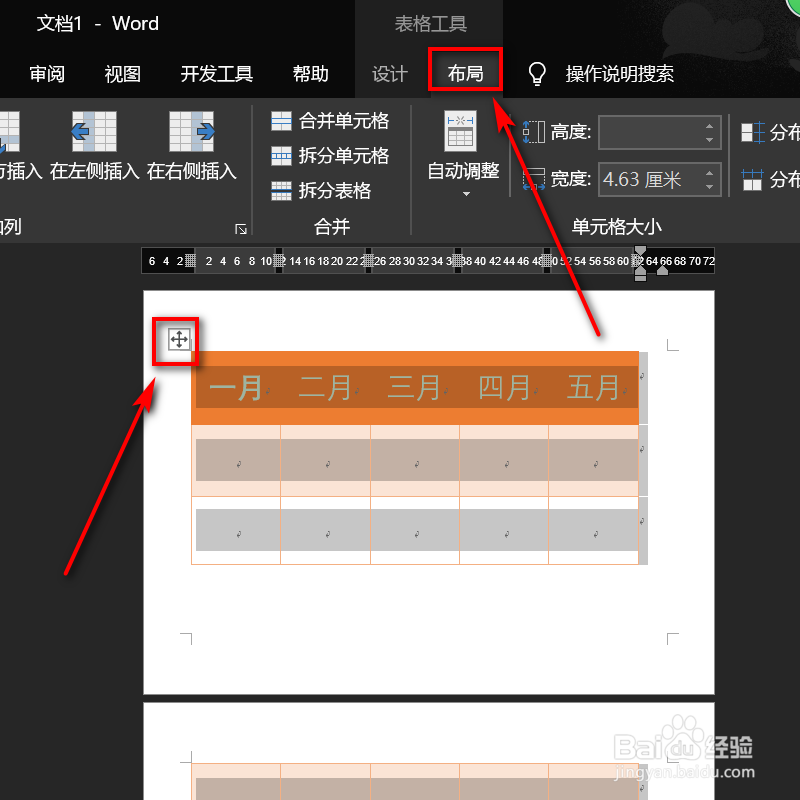
2、选择表格左上角的十字加号,全选表格,顶部点开布局。

word表格设置重复标题行的技巧

3、点击左上角的属性图标。

word表格设置重复标题行的技巧

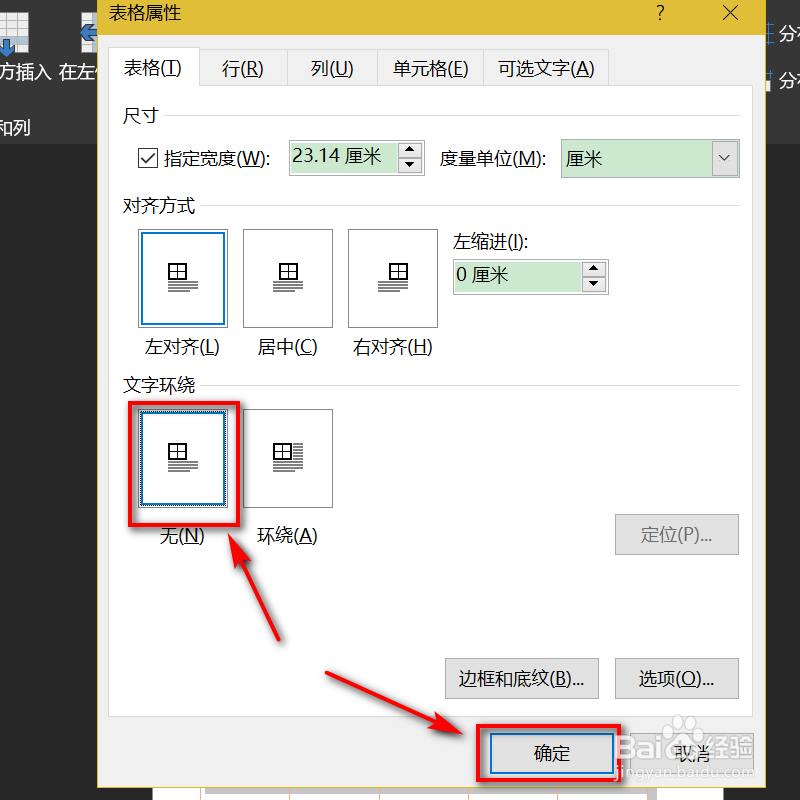
4、文字环绕处选择无,点击上方确定。

word表格设置重复标题行的技巧

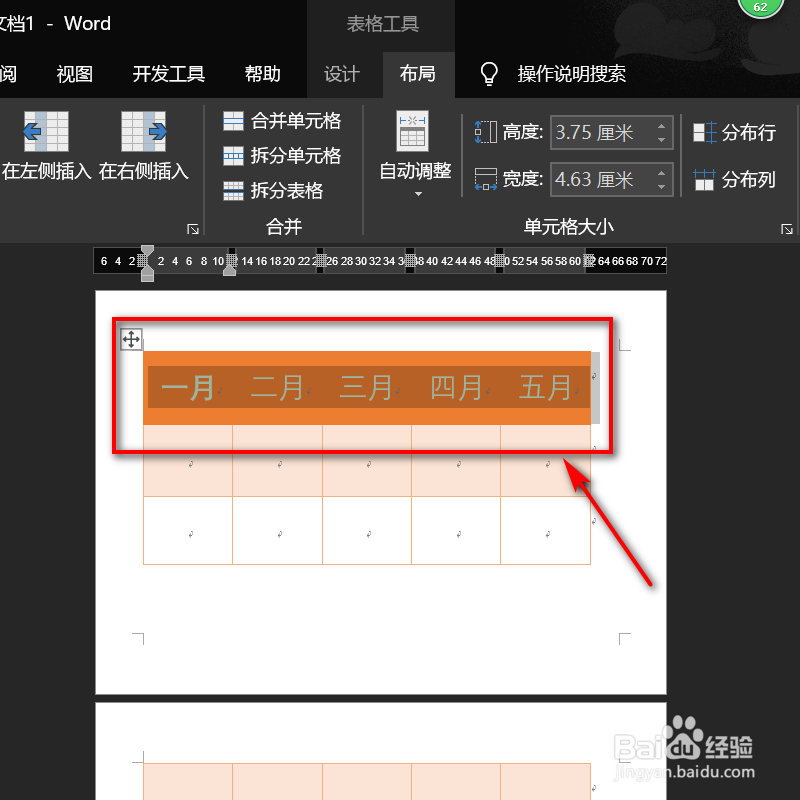
5、光标选择表格标题行。

word表格设置重复标题行的技巧

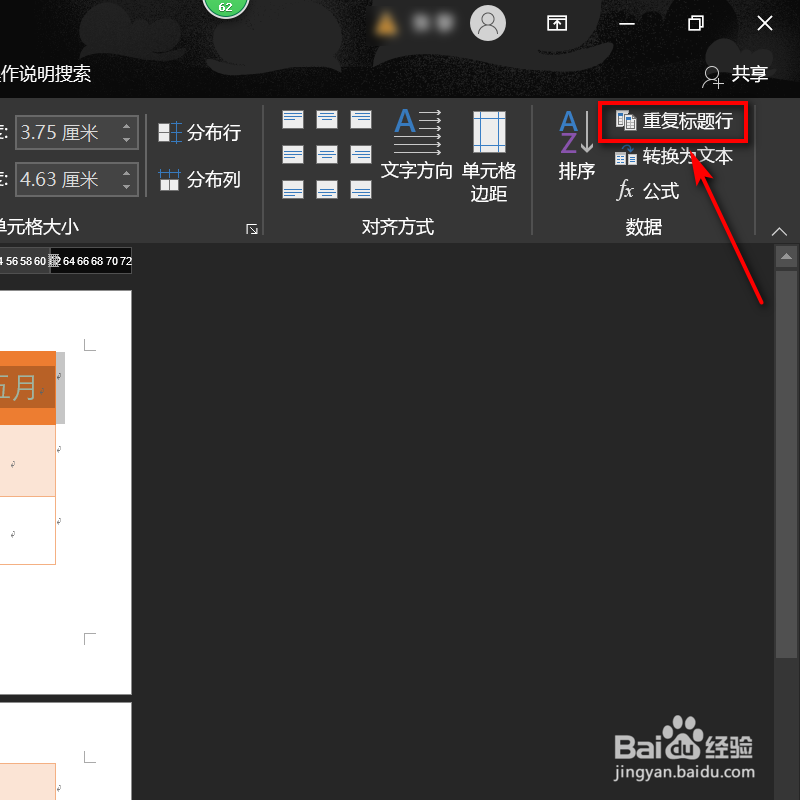
6、点击右上角重复标题行。

word表格设置重复标题行的技巧

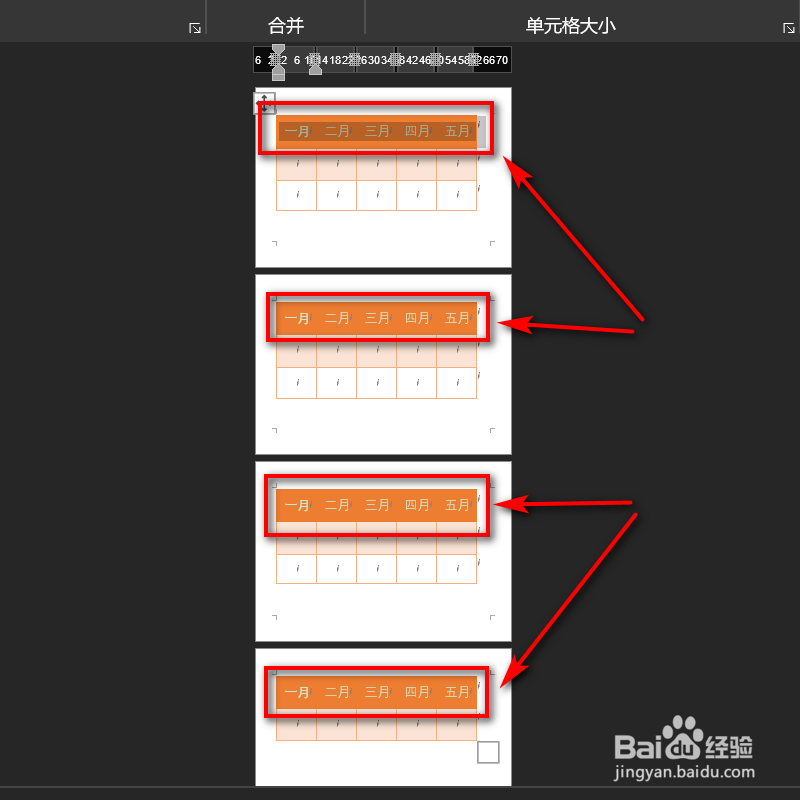
7、这是每一页的表头,都会出现这样的标题行。

word表格设置重复标题行的技巧

1、1、打开word表格,会发现第2页并没有标题行。
2、选择表格左上角的十字加号,全选表格,顶部点开布局。
3、点击左上角的属性图标。
4、文字环绕处选择无,点击上方确定。
5、光标选择表格标题行。
6、点击右上角重复标题行。
7、这是每一页的表头,都会出现这样的标题行。
  • word表格重复标题行怎么设置
  • word标题行重复怎么弄
  • word怎样设置重复显示标题行
  • word表格重复标题行怎么设置
  • Word表格怎么重复标题行?
  • 热门搜索
    如何做豆腐脑 如何提神 太行山在哪里 出差报告怎么写 浙江旅游职业学院地址 显卡在哪里 你家在哪里 如何生成二维码 如何转笔 南宁哪里好玩