PS利用蒙版给图片添加半透明渐变效果

 时间:2026-02-15 09:08:02

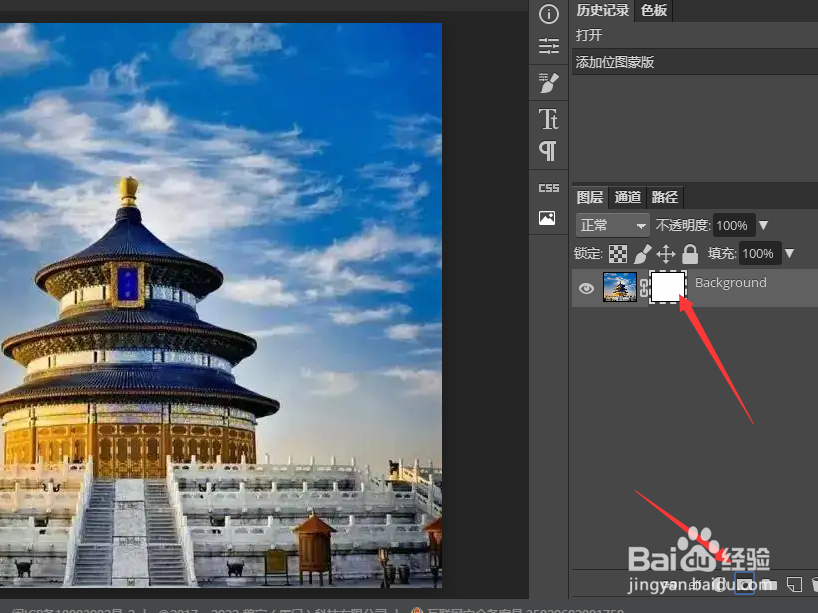
1、首先,我们利用PS打开相应的图片后,在其“图层”界面中,点击“添加蒙版”按钮。
PS利用蒙版给图片添加半透明渐变效果

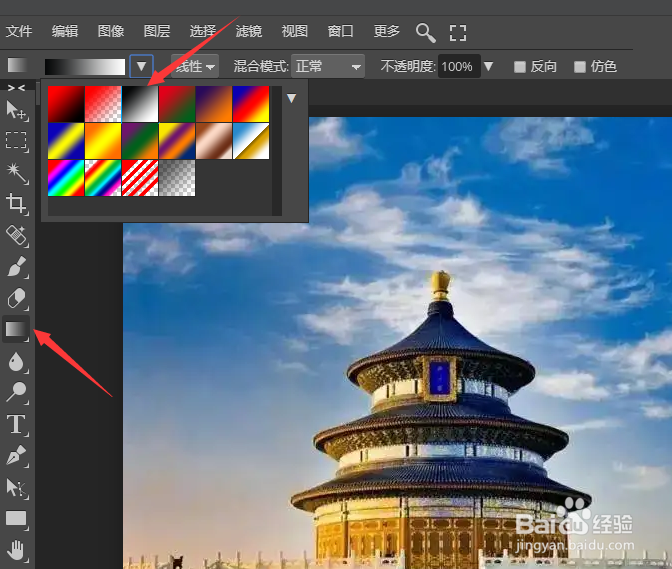
2、接下来点击“工具箱”中的“渐变填充”选项,并在其“属性”界面中选择如图所示的“黑白渐变”进行填充。
PS利用蒙版给图片添加半透明渐变效果

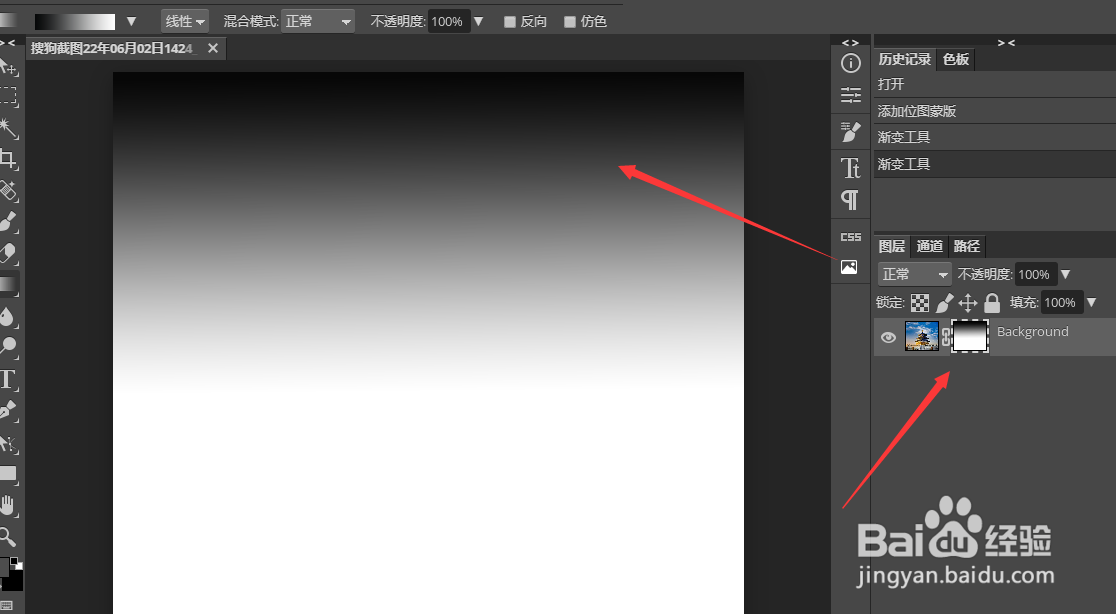
3、然后在“图层‘面板中选中蒙版图标后,利用鼠标向下拖动创建如图所示的渐变区域。

PS利用蒙版给图片添加半透明渐变效果

PS利用蒙版给图片添加半透明渐变效果

4、接下来我们再点击”图层“面板中的”图像“所在图层,此时就会发现对应的图片实现了半透明渐变效果的添加。

PS利用蒙版给图片添加半透明渐变效果

5、最后点击”文件“菜单中的”另存在“选项,在弹出的窗口中,选择’保存类型”为“PNG”格式,并设置画质质量,点击“存储”按钮即可。

PS利用蒙版给图片添加半透明渐变效果

PS利用蒙版给图片添加半透明渐变效果

  • ps添加蒙版
  • ps渐变效果怎么做
  • Photoshop如何把图片变成渐变半透明
  • PS针对图片添加蒙版并实现透明渐变填充效果
  • ps怎么让图片一部分渐变
  • 热门搜索
    疥疮怎么得的 红烧鸭肉 雷峰塔简介 大航海时代2攻略 男性减肥 酒糟鼻怎么形成的 牛仔裤搭配 刀剑封魔录之上古传说攻略 赵丽颖简介 减肥牛奶