如何设置隐藏的文件夹及显示出隐藏文件夹

 时间:2026-04-23 17:16:39

1、首先,在你的电脑磁盘里,新建一个文件夹。

如何设置隐藏的文件夹及显示出隐藏文件夹

2、然后,选中文件夹,点击右键--选择【属性】--【勾选隐藏】--【确定】

如何设置隐藏的文件夹及显示出隐藏文件夹

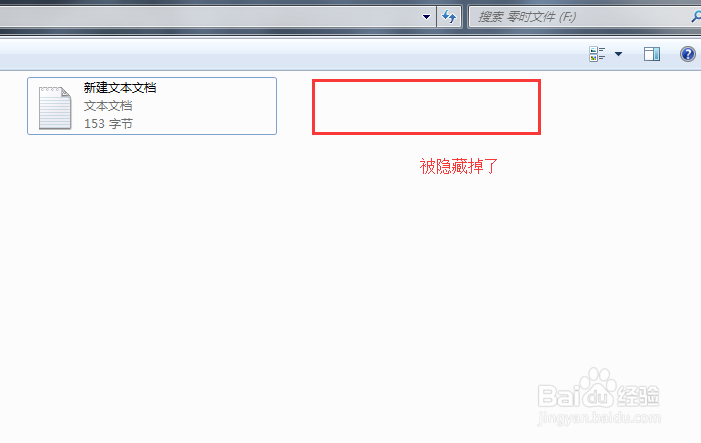
3、这时候,你会发现,你的文件夹已经被隐藏了。

如何设置隐藏的文件夹及显示出隐藏文件夹

4、现在去设置把隐藏的文件夹显示出来。选择当前盘的【组织】--【文件夹和搜索选项】,它会弹出一个框。

如何设置隐藏的文件夹及显示出隐藏文件夹

5、在弹出框里选择第二个标签页【查看】--在高级设置的框里往下拉到中间位置,你会看到【隐藏文件和文件夹】,这时候,你选择【显示隐藏的文件...】这个选项,然后确定。

如何设置隐藏的文件夹及显示出隐藏文件夹

6、你会看到,你隐藏的文件夹就显示出来了,只不过,它有点半模糊,就是windows默认表示这个文件夹被你设置隐藏了。

如何设置隐藏的文件夹及显示出隐藏文件夹

  • 电动牙刷怎么宣传
  • WPS文字中页码怎么设置第几页共几页呢
  • 股票中净资产收益率是什么意思,怎么算
  • 怎么输入人民币(欧元、美元¥$€)等货币符号?
  • 怎样从本地文件夹中上传背景?
  • 热门搜索
    qq拍一拍怎么设置 电脑怎么进入安全模式 我为什么而读书作文 怎么治疗口臭 猫肉为什么不能吃 盆腔炎怎么治疗 狗为什么忠诚 天猫积分怎么兑换 我怎么可能喜欢他 自我评价怎么写