1、打开WPS表格这款软件,进入WPS表格的操作界面,如图所示:

2、选择一个单元格,输入大家好这三个文字,如图所示:

3、用鼠标左键选择输入文字的单元格,如图所示:

4、然后在上面的菜单区域里找到垂直居中选项,如图所示:

5、点击垂直居中,可以看到文字就垂直居中显示了,如图所示:

6、再次在菜单区域里找到水平居中显示选项,如图所示:
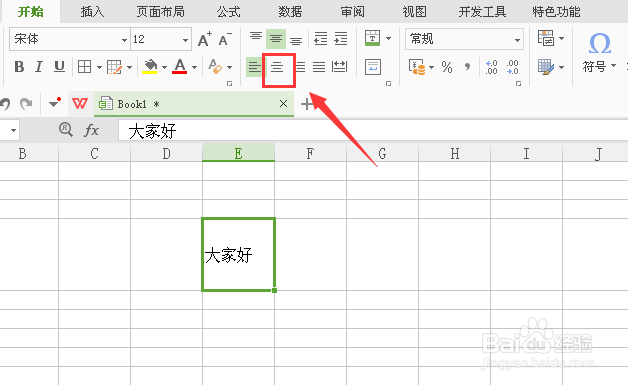
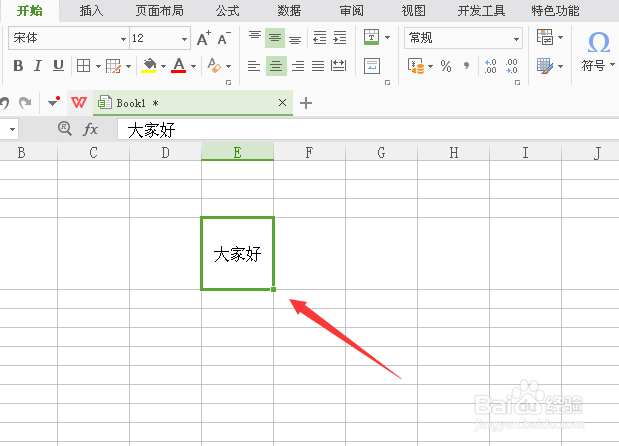
7、点击水平居中选项后,可以看到文字就居中显示了,如图所示:
时间:2026-05-01 19:42:51
1、打开WPS表格这款软件,进入WPS表格的操作界面,如图所示:
2、选择一个单元格,输入大家好这三个文字,如图所示:
3、用鼠标左键选择输入文字的单元格,如图所示:
4、然后在上面的菜单区域里找到垂直居中选项,如图所示:
5、点击垂直居中,可以看到文字就垂直居中显示了,如图所示:
6、再次在菜单区域里找到水平居中显示选项,如图所示:
7、点击水平居中选项后,可以看到文字就居中显示了,如图所示:
